
حماية موقع WordPress في 2026: دليل شامل لتأمين موقعك من الاختراق
خطوات عملية لحماية لوحة التحكم والملفات وقاعدة البيانات والنسخ الاحتياطية دون التأثير في أداء الموقع

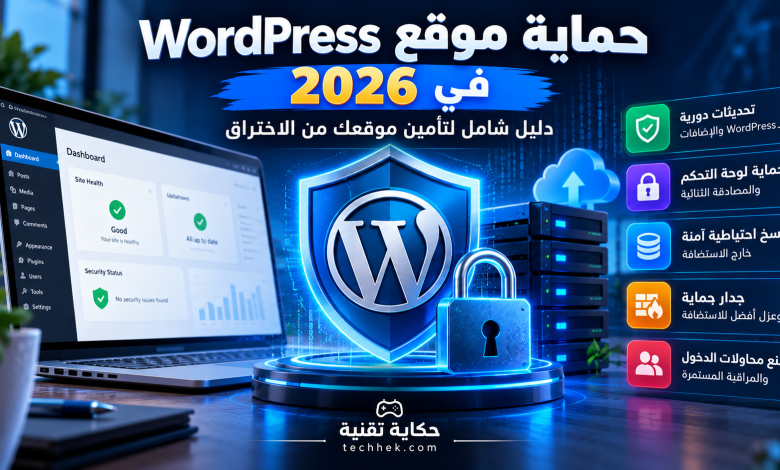
يُعد حماية موقع WordPress من أهم المهام التي يجب على كل صاحب موقع الاهتمام بها، سواء كان يدير مدونة صغيرة أو موقعًا إخباريًا أو متجرًا إلكترونيًا. فاختراق الموقع لا يعني فقط فقدان بعض الملفات، بل قد يؤدي إلى سرقة بيانات المستخدمين، ونشر محتوى ضار، وتراجع ثقة الزوار، وتعطّل الموقع لفترة طويلة.
ومع استمرار اكتشاف ثغرات أمنية في أنظمة إدارة المحتوى والإضافات والقوالب، أصبحت حماية WordPress في 2026 عملية مستمرة تتطلب أكثر من مجرد تثبيت إضافة أمنية.
في هذا الدليل من حكاية تقنية، سنتعرف على 15 خطوة عملية تساعدك على تأمين موقع WordPress، وحماية لوحة التحكم والاستضافة وقاعدة البيانات، وإعداد نسخ احتياطية يمكن الاعتماد عليها، مع توضيح الأخطاء الشائعة التي ينبغي تجنبها.
لماذا تحتاج مواقع WordPress إلى الحماية؟
يُستخدم WordPress على نطاق واسع لإنشاء المواقع، وهو نظام مفتوح المصدر يتلقى تحديثات وتحسينات أمنية مستمرة.
لكن وجود نظام آمن لا يعني أن كل موقع يستخدمه محمي تلقائيًا.
فقد تنشأ المخاطر من عدة مصادر، أبرزها:
- استخدام إضافات أو قوالب قديمة تحتوي على ثغرات معروفة.
- اختيار كلمات مرور ضعيفة أو مكررة.
- منح صلاحيات المدير لأشخاص لا يحتاجون إليها.
- استخدام استضافة غير محدثة أو سيئة الإعداد.
- تثبيت إضافات وقوالب من مصادر غير موثوقة.
- عدم الاحتفاظ بنسخ احتياطية قابلة للاستعادة.
- تعرض جهاز مدير الموقع نفسه للبرمجيات الخبيثة.
وتكمن المشكلة في أن المهاجم لا يحتاج دائمًا إلى معرفة كلمة مرور المدير؛ فقد يستغل ثغرة في إضافة أو ملف قابل للكتابة أو خدمة على الخادم.
ولهذا يجب تطبيق الحماية على عدة مستويات بدل الاعتماد على وسيلة واحدة.
1. تحديث WordPress إلى أحدث إصدار أمني
أول خطوة في حماية موقع WordPress هي التأكد من استخدام إصدار يتلقى تحديثات أمنية حديثة.
وتصدر تحديثات WordPress لمعالجة الأخطاء والثغرات المكتشفة، وقد تتضمن بعض الإصدارات إصلاحات لمشكلات عالية الخطورة.
على سبيل المثال، صدر WordPress 7.1.3 في 6 أكتوبر 2026، وتضمن سبعة إصلاحات أمنية وأربعة إصلاحات للأخطاء.
وأوصى فريق WordPress بتحديث المواقع بسبب طبيعة الإصدار الأمنية.
كيفية تحديث WordPress
من لوحة التحكم:
- انتقل إلى لوحة التحكم ← تحديثات.
- تحقق من إصدار WordPress المثبت.
- أنشئ نسخة احتياطية قبل التحديث.
- اضغط على زر التحديث إذا توفر إصدار أحدث.
- اختبر الموقع بعد انتهاء العملية.
يمكن أن تعمل التحديثات الأمنية التلقائية في بعض المواقع، لكن من المهم التحقق من نجاحها وعدم ظهور أخطاء.
نصيحة: لا تعتمد على رقم إصدار ثابت مذكور في أي مقال قديم؛ تحقق دائمًا من أحدث إصدار أمني متاح عند تنفيذ الخطوات.
2. تحديث الإضافات والقوالب باستمرار
قد تكون الإضافات والقوالب نقطة دخول للمهاجمين إذا احتوت على ثغرات لم تُعالج.
ولهذا لا يكفي تحديث WordPress الأساسي وحده.
خطوات عملية
انتقل إلى إضافات ← الإضافات المنصبة، ثم راجع:
- الإضافات التي تتوفر لها تحديثات.
- الإضافات التي لم تعد تستخدمها.
- الإضافات التي توقف مطوروها عن صيانتها.
- الإضافات التي تؤدي الوظيفة نفسها دون حاجة.
بعد ذلك، انتقل إلى المظهر ← قوالب وتحقق من تحديث القالب النشط.
هل يجب تفعيل التحديث التلقائي لجميع الإضافات؟
ليس بالضرورة.
يمكن تفعيل التحديثات التلقائية للإضافات الموثوقة والمستقرة، لكن المواقع الحساسة أو التي تعتمد على تخصيصات كثيرة قد تحتاج إلى اختبار التحديثات أولًا في بيئة تجريبية.
والأفضل هو الجمع بين سرعة تثبيت الإصلاحات الأمنية وإمكانية الرجوع إلى نسخة سليمة إذا تسبب التحديث في مشكلة.
3. استخدام كلمات مرور قوية وفريدة
تُعد كلمات المرور الضعيفة من أكثر الأخطاء التي يمكن تجنبها بسهولة.
فإذا استخدمت كلمة المرور نفسها في بريدك الإلكتروني ولوحة WordPress وخدمات الاستضافة، فإن تسريبها من خدمة واحدة قد يعرض بقية الحسابات للخطر.
مواصفات كلمة المرور الجيدة
- طويلة ويصعب تخمينها.
- فريدة ولا تُستخدم في أي حساب آخر.
- لا تتضمن اسم الموقع أو اسم المستخدم أو تاريخ الميلاد.
- تُنشأ وتُحفظ باستخدام مدير كلمات مرور موثوق.
ويُفضل استخدام كلمات مرور طويلة وعشوائية بدل الاعتماد على تبديل بعض الأحرف بأرقام داخل كلمة شائعة.
الحسابات التي تحتاج إلى الحماية
لا تقتصر الحماية على حساب WordPress، بل تشمل أيضًا:
- بريد المدير الإلكتروني.
- لوحة الاستضافة.
- حساب مسجل النطاق.
- حساب CDN أو Cloudflare.
- حسابات النسخ الاحتياطي.
- حسابات FTP أو SFTP أو SSH.
فقد يتمكن المهاجم من السيطرة على الموقع عبر إحدى هذه الخدمات حتى لو كانت كلمة مرور WordPress قوية.
4. تفعيل المصادقة الثنائية 2FA
المصادقة الثنائية تعني أن تسجيل الدخول يتطلب وسيلة تحقق إضافية بجانب كلمة المرور.
وبذلك لا تكفي معرفة كلمة المرور وحدها للدخول إلى الحساب في الظروف المعتادة.
يدعم WordPress إضافة المصادقة الثنائية باستخدام إضافات موثوقة أو نظام إدارة هوية خارجي، لكن الميزة ليست جزءًا افتراضيًا من جميع عمليات تسجيل الدخول في WordPress الأساسي.
كيفية تفعيل 2FA
- اختر إضافة أمنية موثوقة تدعم المصادقة الثنائية.
- ثبّت الإضافة وفعّلها.
- افتح إعدادات المصادقة الثنائية.
- اربط حساب المدير بتطبيق مصادقة متوافق أو مفتاح أمان.
- احتفظ برموز الاسترداد في مكان آمن.
- اختبر تسجيل الدخول قبل إنهاء الجلسة الحالية.
ويُفضل استخدام تطبيق مصادقة أو مفتاح أمان متوافق بدل الاعتماد على الرسائل النصية وحدها عندما تتوفر خيارات أقوى.
مهم: احتفظ برموز الاسترداد بعيدًا عن الموقع نفسه حتى لا تفقد الوصول إلى لوحة التحكم عند تغيير الهاتف.
5. حماية صفحة تسجيل الدخول من المحاولات المتكررة
يمكن للمهاجمين استخدام برامج آلية لتجربة أعداد كبيرة من كلمات المرور على صفحات تسجيل الدخول.
وتُعرف هذه المحاولات باسم Brute Force Attacks.
أفضل طرق الحد منها
- تفعيل المصادقة الثنائية.
- تحديد معدل محاولات تسجيل الدخول.
- استخدام حماية WAF على مستوى الاستضافة أو CDN.
- مراقبة محاولات الدخول غير المعتادة.
- إضافة وسيلة تحقق من الروبوتات عند الحاجة.
يمكن تطبيق بعض هذه الإجراءات باستخدام إضافة أمنية، أو عبر خدمات الحماية التي تقدمها شركة الاستضافة.
هل تغيير رابط wp-login.php كافٍ؟
لا.
تغيير عنوان صفحة تسجيل الدخول قد يقلل بعض المحاولات الآلية العشوائية، لكنه لا يعالج كلمات المرور الضعيفة أو الثغرات الأمنية.
لذلك لا ينبغي اعتباره بديلًا عن المصادقة الثنائية وتحديد المحاولات.
6. اختيار استضافة آمنة ومحدثة
تؤثر جودة الاستضافة مباشرة في مستوى أمان موقع WordPress.
فالخادم الذي يستخدم إصدارات قديمة من PHP أو يفتقر إلى عزل الحسابات قد يعرّض الموقع لمخاطر إضافية.
ما الذي تبحث عنه في الاستضافة؟
- تحديثات منتظمة لنظام الخادم وPHP.
- عزل مناسب بين حسابات الاستضافة.
- نسخ احتياطية مجدولة.
- جدار حماية أو وسائل للحد من الهجمات.
- مراقبة للبرمجيات الضارة.
- دعم HTTPS وشهادات TLS.
- إمكانية الوصول الآمن باستخدام SFTP أو SSH.
- فريق دعم يستطيع التعامل مع الحوادث الأمنية.
لا تعني هذه الميزات أن الموقع محصن تمامًا، لكنها تقلل احتمالات الاختراق وتساعد على التعافي بسرعة.
وإذا كنت تستخدم استضافة مشتركة، فمن المهم معرفة سياسة الشركة في عزل الحسابات ومعالجة المواقع المصابة.
7. تفعيل HTTPS وشهادة SSL/TLS
يجب أن يعمل موقع WordPress عبر اتصال HTTPS لحماية البيانات المتبادلة بين المتصفح والخادم أثناء انتقالها.
وتشمل هذه البيانات معلومات تسجيل الدخول والجلسات والبيانات التي يرسلها المستخدمون.
كيفية التأكد من تفعيل HTTPS
افتح موقعك باستخدام:
https://example.com
ثم تحقق من أن المتصفح يعرض اتصالًا آمنًا دون تحذيرات تتعلق بالشهادة.
من داخل WordPress، انتقل إلى:
الإعدادات ← عام
وتأكد من أن عنوان WordPress وعنوان الموقع يستخدمان HTTPS.
ماذا لو ظهرت مشكلة Mixed Content؟
تحدث هذه المشكلة عندما تُحمّل صفحة HTTPS بعض الموارد باستخدام HTTP.
يمكن معالجتها بتصحيح روابط الصور والملفات والسكربتات التي ما زالت تستخدم HTTP، مع مراعاة أخذ نسخة احتياطية قبل إجراء استبدالات واسعة داخل قاعدة البيانات.
تنبيه: HTTPS يحمي الاتصال أثناء النقل، لكنه لا يمنع اختراق الموقع عبر إضافة ضعيفة أو حساب مدير مسروق.
8. إنشاء نسخ احتياطية تلقائية خارج الاستضافة
النسخ الاحتياطية ليست وسيلة لمنع الاختراق، لكنها من أهم أدوات التعافي بعد الحوادث الأمنية أو أخطاء التحديث.
وقد تفشل استعادة الموقع إذا كانت النسخة الاحتياطية ناقصة أو مخزنة على الخادم المصاب نفسه.
ما الذي يجب نسخه؟
- قاعدة بيانات WordPress.
- مجلد الصور والوسائط.
- القوالب والإضافات والتخصيصات.
- ملفات الإعداد المهمة.
- أي ملفات خاصة يحتاج إليها الموقع للعمل.
استراتيجية 3-2-1
من الممارسات المفيدة الاحتفاظ بثلاث نسخ من البيانات، على نوعين مختلفين من التخزين، مع وجود نسخة واحدة على الأقل خارج بيئة الاستضافة الأساسية.
مثلًا:
- نسخة محلية على خادم الاستضافة.
- نسخة مشفرة في تخزين سحابي منفصل.
- نسخة إضافية في مكان مستقل.
كم مرة يجب إنشاء نسخة احتياطية؟
يعتمد ذلك على طبيعة الموقع:
| نوع الموقع | تكرار مقترح |
|---|---|
| مدونة قليلة التحديث | يوميًا أو وفق وتيرة النشر |
| موقع إخباري ينشر باستمرار | يوميًا، وربما أكثر |
| متجر إلكتروني نشط | وفق معدل الطلبات وتغير البيانات |
| قبل تحديث كبير | نسخة إضافية فورية |
والأهم من عدد النسخ هو اختبار الاستعادة بصورة دورية.
فوجود ملف نسخة احتياطية لا يضمن أنك تستطيع استرجاع الموقع منه بنجاح.
9. ضبط صلاحيات ملفات WordPress
تتحكم صلاحيات الملفات في قدرة المستخدمين والعمليات على قراءة الملفات أو تعديلها أو تنفيذها.
وقد تسمح الصلاحيات الواسعة جدًا بتعديل ملفات حساسة إذا تمكن مهاجم من الوصول إلى جزء من النظام.
إعدادات شائعة
في كثير من بيئات استضافة Linux، تُستخدم القيم التالية نقطة بداية:
- المجلدات:
755 - الملفات:
644
لكن الإعداد الصحيح يعتمد على ملكية الملفات وطريقة تشغيل PHP ونظام الاستضافة.
ولا ينبغي تطبيق هذه القيم بصورة عمياء على جميع الخوادم.
ماذا عن wp-config.php؟
يحتوي ملف wp-config.php على إعدادات حساسة، من بينها معلومات اتصال قاعدة البيانات.
يجب تقييد الوصول إليه وفق إعدادات الاستضافة وملكية الملفات.
ولا يُنصح بتغيير صلاحياته إلى قيمة معينة دون التأكد من أنها متوافقة مع بيئة الخادم.
تحذير: تجنب استخدام 777 لحل مشكلات رفع الملفات؛ فهو يمنح صلاحيات واسعة قد تخلق مخاطر أمنية خطيرة.
10. تعطيل محرر ملفات القوالب والإضافات
يحتوي WordPress على محرر ملفات يمكن أن يسمح بتعديل بعض ملفات القوالب والإضافات من لوحة الإدارة.
وفي حالة اختراق حساب يمتلك صلاحيات مناسبة، قد يسهل هذا المحرر إجراء تعديلات ضارة.
يمكن تعطيل تحرير الملفات من لوحة التحكم بإضافة السطر التالي إلى ملف wp-config.php:
define( 'DISALLOW_FILE_EDIT', true );يجب وضعه في الموضع المناسب ضمن إعدادات WordPress، مع تجنب تعريف الثابت مرتين.
هل يمنع هذا السطر اختراق الموقع؟
لا.
فهو يقلل إحدى وسائل تعديل الملفات عبر لوحة التحكم، لكنه لا يمنع المهاجم الذي يمتلك وصولًا مباشرًا إلى ملفات الخادم أو يستغل ثغرة أخرى.
لذلك يُعد إجراءً تكميليًا ضمن خطة الحماية، وليس حلًا مستقلًا.
11. حماية ملف wp-config.php وقاعدة البيانات
يحتوي wp-config.php على معلومات حساسة، لذلك يجب منع الوصول غير المصرح به إليه.
وتشمل الممارسات المهمة:
- عدم نشر محتوياته في مستودعات عامة.
- عدم إرسال الملف عبر البريد دون حماية مناسبة.
- استخدام حساب قاعدة بيانات بصلاحيات مناسبة.
- حماية حساب لوحة الاستضافة.
- عدم ترك نسخ احتياطية مكشوفة داخل مجلدات عامة.
هل تغيير بادئة جداول قاعدة البيانات يمنع الاختراق؟
تغيير البادئة الافتراضية wp_ ليس بديلًا عن معالجة ثغرات SQL Injection أو تحديث الإضافات.
وقد يؤدي تعديل البادئة على موقع قائم بطريقة غير صحيحة إلى تعطيله.
إذا كان موقعك يعمل بصورة سليمة، فلا تجعل تغيير البادئة أولوية أعلى من التحديثات والنسخ الاحتياطية والمصادقة الثنائية.
12. استخدام جدار حماية WAF
جدار حماية تطبيقات الويب، أو Web Application Firewall، يساعد على فحص الطلبات الواردة إلى الموقع وحظر بعض الأنماط الضارة.
يمكن أن يكون WAF جزءًا من خدمات CDN أو الاستضافة، أو يُطبق على مستوى الموقع نفسه.
ما الفائدة منه؟
- تقليل الطلبات الضارة المعروفة.
- الحد من محاولات تسجيل الدخول الآلية.
- تصفية بعض محاولات استغلال الثغرات.
- تخفيف الحمل الناتج عن حركة المرور غير المرغوبة.
هل تحتاج إلى إضافة حماية مع WAF؟
يعتمد ذلك على إعدادات موقعك.
قد توفر الاستضافة بالفعل جدار حماية ومراقبة للملفات، بينما تضيف إحدى الإضافات وظائف مثل فحص التغييرات والتنبيهات الأمنية.
لكن تركيب عدة إضافات تؤدي وظائف الحماية نفسها قد يسبب تعارضات أو استهلاكًا غير ضروري للموارد.
الأفضل هو اختيار منظومة حماية واضحة، ومعرفة مسؤولية كل طبقة فيها.
13. حذف الإضافات والقوالب غير المستخدمة
تختلف الإضافة المعطلة عن الإضافة المحذوفة.
فالإضافة المعطلة قد تظل ملفاتها موجودة على الخادم، وقد تشكل خطرًا إذا احتوت على مكونات يمكن الوصول إليها مباشرة.
لذلك من الأفضل حذف الإضافات والقوالب التي لا تحتاج إليها، بدل الاكتفاء بتعطيلها.
خطوات التنظيف
- افتح قائمة الإضافات.
- حدد الإضافات غير المستخدمة.
- تأكد من عدم اعتماد القالب أو الموقع عليها.
- عطّلها ثم احذفها.
- راجع القوالب المثبتة.
- احتفظ فقط بالقوالب الضرورية، مثل القالب النشط والقالب الأب أو الابن المطلوب.
ولا تستخدم قوالب أو إضافات مدفوعة معدلة من مصادر مجهولة، لأنها قد تحتوي على تعليمات ضارة يصعب اكتشافها.
14. مراقبة نشاط المستخدمين والتغييرات في الملفات
قد لا يكون الاختراق واضحًا فور حدوثه.
فبعض الهجمات تهدف إلى إضافة حساب مدير جديد، أو تعديل ملفات معينة، أو حقن روابط ضارة داخل المحتوى دون تعطيل الموقع.
لذلك من المفيد مراقبة:
- عمليات تسجيل الدخول غير المعتادة.
- إنشاء حسابات جديدة بصلاحيات مرتفعة.
- تثبيت إضافات غير معروفة.
- تعديل ملفات WordPress الأساسية.
- ظهور صفحات أو روابط لم تنشئها.
- ارتفاع استهلاك الموارد دون سبب واضح.
يمكن استخدام أدوات مراقبة السجلات وفحص سلامة الملفات، سواء من خلال الاستضافة أو إضافة موثوقة.
لكن يجب التعامل مع التنبيهات بحذر، فقد تكون بعض التغييرات ناتجة عن تحديث مشروع وليست اختراقًا.
كيف تتحقق من سلامة الملفات؟
يمكن مقارنة ملفات WordPress الأساسية بالإصدارات الرسمية باستخدام أدوات موثوقة، مع فحص الملفات المعدلة حديثًا والتحقق من سبب التغيير.
وفي المواقع التي تستخدم WP-CLI، يمكن الاستفادة من أوامر التحقق من سلامة الملفات الأساسية والإضافات المدعومة.
ولا يُنصح بحذف الملفات المشتبه بها عشوائيًا قبل معرفة وظيفتها وأخذ نسخة مناسبة للتحليل.
15. إعداد خطة للتعامل مع اختراق WordPress
حتى المواقع التي تطبق إجراءات حماية جيدة قد تتعرض لحادث أمني.
لذلك يجب أن تعرف مسبقًا ما الذي ستفعله إذا لاحظت نشاطًا غير طبيعي.
الخطوة الأولى: احتواء الحادث
إذا اكتشفت اختراقًا محتملًا، فابدأ بتقييد الوصول غير الضروري والتواصل مع شركة الاستضافة.
وقد تحتاج إلى وضع الموقع في وضع الصيانة أو عزله مؤقتًا، بحسب طبيعة الحادث.
الخطوة الثانية: الاحتفاظ بالأدلة
قبل حذف الملفات أو إعادة تثبيت الموقع، احتفظ بنسخة من السجلات والملفات ذات الصلة، إذا أمكن ذلك بأمان.
قد تساعد هذه المعلومات على تحديد مصدر الاختراق ومنع تكراره.
الخطوة الثالثة: تغيير بيانات الدخول
غيّر كلمات المرور الخاصة بـ:
- حسابات مديري WordPress.
- الاستضافة.
- SFTP وSSH.
- قاعدة البيانات عند الحاجة.
- البريد الإلكتروني المرتبط بالإدارة.
وألغِ الجلسات والرموز ومفاتيح الوصول التي يُشتبه في تعرضها للخطر.
الخطوة الرابعة: معالجة السبب
قد يتطلب الأمر حذف إضافة مصابة، أو تثبيت تحديث أمني، أو إزالة حساب غير مصرح به، أو إصلاح إعدادات الخادم.
ومن المهم عدم الاكتفاء بحذف ملف ضار إذا كانت الثغرة التي سمحت بوصوله ما زالت موجودة.
الخطوة الخامسة: استعادة نسخة سليمة
إذا توفرت نسخة احتياطية مؤكدة السلامة، فقد تكون استعادتها جزءًا من خطة التعافي.
لكن يجب التأكد من أن النسخة تعود إلى ما قبل الاختراق، وأن السبب الأصلي قد عولج.
الخطوة السادسة: التحقق قبل إعادة فتح الموقع
اختبر الصفحات الأساسية ولوحة الإدارة والنماذج والتسجيل والروابط، ثم راقب السجلات لفترة بعد الاستعادة.
وإذا شمل الحادث بيانات شخصية، فقد توجد التزامات قانونية بالإبلاغ بحسب البلد وطبيعة البيانات. يُفضل طلب المشورة المختصة عند الحاجة.
هل تحتاج إلى إضافة حماية WordPress؟
يمكن أن تساعد الإضافات الأمنية على تبسيط بعض المهام، مثل تفعيل المصادقة الثنائية ومراقبة الملفات والحد من محاولات تسجيل الدخول.
ومن الأمثلة المعروفة في منظومة WordPress:
- Wordfence Security
- Solid Security
- Sucuri Security
لكن لا توجد إضافة واحدة تضمن حماية الموقع بالكامل.
كما تختلف الوظائف المتاحة بين الإصدارات المجانية والمدفوعة، وقد تتداخل مع ميزات تقدمها الاستضافة أصلًا.
التوصية: اختر إضافة واحدة تناسب احتياجاتك بعد مراجعة وظائفها وتحديثاتها وتوافقها مع موقعك، بدل تثبيت عدة إضافات حماية دون خطة واضحة.
أخطاء شائعة تضعف أمان WordPress
من الأخطاء التي ينبغي تجنبها:
- تأجيل التحديثات الأمنية لأسابيع دون سبب.
- استخدام كلمة مرور واحدة لعدة خدمات.
- منح صلاحيات المدير لجميع المحررين.
- الاحتفاظ بإضافات مهجورة أو غير مستخدمة.
- الاعتماد على نسخة احتياطية داخل الخادم فقط.
- عدم اختبار استعادة النسخ الاحتياطية.
- استخدام صلاحيات ملفات واسعة مثل
777. - تنزيل إضافات مدفوعة معدلة من مصادر مجهولة.
- تعطيل ميزات أمنية لمجرد أنها تؤثر في الأداء دون تشخيص المشكلة.
- اعتبار إخفاء صفحة تسجيل الدخول حماية كافية.
وتذكر أن أفضل حماية هي التي تستطيع إدارتها ومراجعتها باستمرار.
جدول عملي لمتابعة أمان الموقع
| المهمة | التكرار المقترح |
|---|---|
| مراجعة التنبيهات الأمنية | يوميًا |
| التأكد من نجاح النسخ الاحتياطي | يوميًا أو حسب نشاط الموقع |
| مراجعة تحديثات الإضافات والقوالب | أسبوعيًا، وفور صدور إصلاح حرج |
| مراجعة حسابات المدير | شهريًا |
| فحص الإضافات غير المستخدمة | شهريًا |
| اختبار استعادة نسخة احتياطية | دوريًا، مثل كل ثلاثة أشهر |
| مراجعة إعدادات الاستضافة | كل ثلاثة إلى ستة أشهر |
| مراجعة صلاحيات الملفات | بعد تغييرات الاستضافة أو التهيئة |
هذا الجدول مقترح تنظيمي وليس قاعدة إلزامية؛ فالمتاجر والمواقع الكبيرة قد تحتاج إلى مراقبة أكثر تكرارًا.
أسئلة شائعة حول حماية موقع WordPress
هل WordPress آمن في 2026؟
يمكن تشغيل WordPress بصورة آمنة عند تحديث النظام والإضافات والقوالب، واستخدام استضافة جيدة، وتطبيق ضوابط الدخول والنسخ الاحتياطي والمراقبة. لكن لا يوجد نظام يضمن عدم التعرض للاختراق.
هل تكفي إضافة Wordfence لحماية الموقع؟
لا. يمكن أن تساعد الإضافة على توفير وسائل حماية ومراقبة، لكنها لا تغني عن تحديث المكونات وحماية الاستضافة وكلمات المرور والنسخ الاحتياطية.
هل شهادة SSL تمنع اختراق WordPress؟
لا. تحمي شهادة TLS الاتصال بين المستخدم والخادم، لكنها لا تعالج الثغرات البرمجية أو الحسابات المخترقة.
هل تغيير رابط تسجيل الدخول يزيد الأمان؟
قد يقلل بعض المحاولات العشوائية، لكنه ليس بديلًا عن المصادقة الثنائية وكلمات المرور القوية وتحديد محاولات الدخول.
هل يجب تعطيل XML-RPC؟
إذا لم يكن موقعك يستخدم XML-RPC، فقد يكون تقييد الوصول إليه أو تعطيله خيارًا مناسبًا. لكن بعض التطبيقات والخدمات تعتمد عليه، ولذلك يجب التحقق من الحاجة إليه قبل إجراء التغيير.
كم مرة يجب أخذ نسخة احتياطية؟
يعتمد ذلك على عدد التغييرات التي تحدث في الموقع. فالموقع الذي ينشر يوميًا يحتاج إلى نسخ أكثر تكرارًا من موقع ثابت لا يتغير إلا نادرًا.
ماذا أفعل إذا تعرض موقعي للاختراق؟
ابدأ باحتواء الحادث، واحتفظ بالأدلة، وغيّر بيانات الوصول، وحدد سبب الاختراق، ثم نظف الموقع أو استعد نسخة سليمة بعد معالجة الثغرة.
الخلاصة: كيف تحمي موقع WordPress بصورة فعالة؟
لا تعتمد حماية موقع WordPress في 2026 على إضافة واحدة أو إعداد سحري، بل على مجموعة من الإجراءات التي تعمل معًا.
ابدأ بتحديث WordPress والقوالب والإضافات، ثم فعّل المصادقة الثنائية واستخدم كلمات مرور فريدة، واحرص على وجود نسخ احتياطية خارج الاستضافة.
بعد ذلك، راجع إعدادات الخادم وصلاحيات الملفات، واستخدم وسائل حماية مناسبة لمراقبة تسجيل الدخول والطلبات الضارة.
ولا تنسَ اختبار خطة الاستعادة؛ لأن القدرة على إعادة تشغيل الموقع بعد الحادث لا تقل أهمية عن محاولة منع الحادث من البداية.
إذا كنت ستنفذ ثلاث خطوات اليوم فقط، فاجعلها: تحديث المكونات الأمنية، وتفعيل المصادقة الثنائية، وإنشاء نسخة احتياطية خارجية واختبار إمكانية استعادتها.
ولتحسين أداء موقعك إلى جانب حمايته، يمكنك قراءة دليلنا السابق حول كيفية تسريع موقع WordPress في 2026 وتحسين نتائج PageSpeed Insights.
يمكنك ايضا مراجعة مقال التالي لتحقيق افضل اداء لسكربت WordPress
تسريع WordPress في 2026: دليل شامل لتحسين الأداء ونتائج PageSpeed Insights
المصادر الرسمية
- WordPress Developer – دليل تقوية أمان WordPress
- WordPress – الإصدار الأمني 7.1.3 بتاريخ 6 أكتوبر 2026
- WordPress Developer – الحماية من هجمات Brute Force
- WordPress Developer – المصادقة الثنائية
- WordPress Developer – النسخ الاحتياطية
- WordPress Developer – تفعيل HTTPS
- WordPress Developer – كلمات مرور التطبيقات