

حل مشكلة بطء الإنترنت في Windows 11: الأسباب وأفضل الحلول
خطوات عملية لتشخيص بطء الإنترنت والواي فاي وتحسين الاتصال في ويندوز 11 بدون برامج

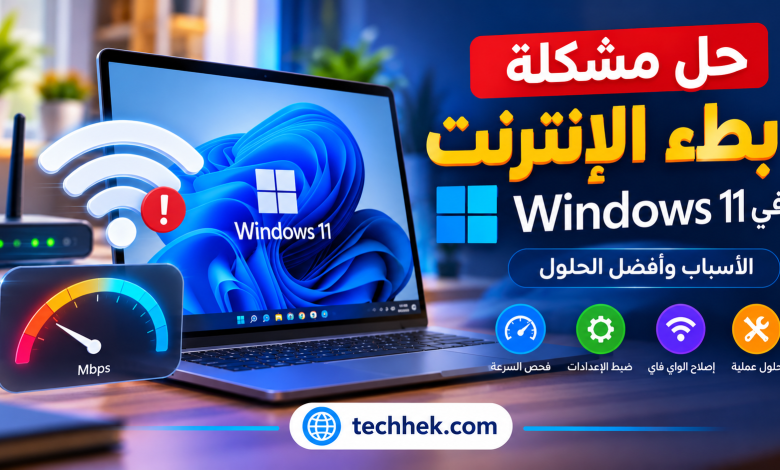
تعاني من بطء تحميل المواقع أو تقطع الفيديوهات أو انخفاض سرعة التنزيل على جهاز الكمبيوتر؟ قد تكون المشكلة مرتبطة بإعدادات الشبكة أو ضعف إشارة الواي فاي أو البرامج التي تستهلك الاتصال في الخلفية.
لحسن الحظ، يمكن حل مشكلة بطء الإنترنت في Windows 11 في كثير من الحالات دون تثبيت برامج إضافية، وذلك من خلال تشخيص السبب الحقيقي واتباع مجموعة من الخطوات البسيطة.
في هذا الدليل، سنتعرف على أهم أسباب بطء الإنترنت في ويندوز 11، وكيفية اختبار سرعة الاتصال، وإصلاح مشكلات Wi-Fi وتعريفات الشبكة، بالإضافة إلى بعض الحلول المتقدمة التي توفرها مايكروسوفت.
ما أسباب بطء الإنترنت في Windows 11؟
قبل تغيير إعدادات الكمبيوتر، من المهم معرفة أن بطء الإنترنت لا يعني بالضرورة وجود مشكلة في نظام التشغيل.
فقد يكون الاتصال بطيئًا نتيجة عوامل مختلفة، منها:
- ضعف إشارة الواي فاي بسبب بُعد الكمبيوتر عن الراوتر.
- وجود عدد كبير من الأجهزة المتصلة بالشبكة.
- تنزيل تحديثات Windows أو التطبيقات في الخلفية.
- تشغيل خدمات التخزين السحابي ومزامنة الملفات.
- استخدام تعريف قديم أو غير مستقر لمحول الشبكة.
- وجود مشكلة في الراوتر أو مزود خدمة الإنترنت.
- استخدام VPN أو Proxy يؤثر في مسار الاتصال.
- ازدحام شبكة Wi-Fi أو التداخل مع الشبكات المجاورة.
لذلك، فإن الخطوة الأولى ليست تغيير إعدادات النظام عشوائيًا، بل تحديد مصدر المشكلة.
1. اختبار سرعة الإنترنت وتحديد مصدر البطء
أول خطوة في حل مشكلة بطء الإنترنت في Windows 11 هي قياس سرعة الاتصال الفعلية.
يمكنك استخدام إحدى خدمات اختبار السرعة المعروفة، مثل Speedtest أو Fast.com، ثم مقارنة النتائج بسرعة الاشتراك لدى مزود الخدمة.
للحصول على نتيجة أكثر دقة:
- أوقف التنزيلات الكبيرة مؤقتًا.
- أغلق التطبيقات التي تبث الفيديو أو تزامن الملفات.
- تأكد من عدم وجود تحديثات كبيرة قيد التنزيل.
- نفذ اختبار السرعة أكثر من مرة.
- كرر الاختبار على هاتف متصل بالشبكة نفسها.
كيف تفسر نتائج الاختبار؟
| النتيجة | السبب المحتمل | الإجراء المقترح |
|---|---|---|
| الإنترنت بطيء على جميع الأجهزة | الراوتر أو مزود الخدمة | إعادة تشغيل الراوتر والتواصل مع المزود عند استمرار المشكلة |
| الإنترنت بطيء على الكمبيوتر فقط | إعدادات Windows أو محول الشبكة | فحص التعريفات والبرامج |
| الاتصال يتحسن قرب الراوتر | ضعف تغطية Wi-Fi | تحسين موقع الراوتر أو تغيير نطاق الاتصال |
| سرعة التنزيل جيدة لكن المواقع تتأخر | DNS أو المتصفح أو الخادم | اختبار متصفح آخر وفحص DNS |
| السرعة تنخفض عند تشغيل برنامج معين | استهلاك مرتفع للاتصال | مراقبة استخدام الشبكة |
معلومة مهمة: تُقاس سرعة الإنترنت عادة بوحدة Mbps، بينما تعرض بعض برامج التنزيل السرعة بوحدة MB/s. كل 8 ميجابت تقريبًا تساوي 1 ميجابايت، لذلك فإن اتصالًا بسرعة 80 Mbps قد يعطي سرعة تنزيل نظرية تقارب 10 MB/s قبل احتساب أي عوامل إضافية.
2. إعادة تشغيل الراوتر والكمبيوتر
قد يبدو هذا الحل بسيطًا، لكنه مفيد عند حدوث خلل مؤقت في الاتصال أو في عمل الراوتر.
اتبع الخطوات التالية:
- احفظ أعمالك وأغلق البرامج المفتوحة.
- أعد تشغيل الكمبيوتر.
- افصل الراوتر عن الكهرباء وفق تعليمات الشركة المصنعة.
- انتظر نحو 30 ثانية، ثم أعد تشغيله.
- انتظر حتى تستقر مؤشرات الاتصال.
- اختبر سرعة الإنترنت مجددًا.
إذا كانت المشكلة ناتجة عن خلل مؤقت، فقد تعود سرعة الاتصال إلى وضعها الطبيعي.
أما إذا تكرر البطء يوميًا، فمن الأفضل البحث عن السبب بدل الاعتماد على إعادة التشغيل باستمرار.
3. اكتشاف البرامج التي تستهلك الإنترنت في الخلفية
من أكثر الأسباب شيوعًا لانخفاض سرعة الإنترنت تشغيل برامج تستخدم الشبكة دون أن ينتبه المستخدم.
ومن أمثلتها:
- Windows Update.
- خدمات OneDrive والتخزين السحابي.
- منصات الألعاب مثل Steam.
- برامج النسخ الاحتياطي.
- التطبيقات التي ترفع الملفات أو تنزلها تلقائيًا.
كيفية معرفة البرامج الأكثر استهلاكًا للشبكة
- اضغط على Ctrl + Shift + Esc لفتح مدير المهام Task Manager.
- انتقل إلى تبويب Processes.
- اضغط على عمود Network لترتيب العمليات حسب استخدام الشبكة.
- راقب التطبيقات التي تستهلك الاتصال بصورة مستمرة.
- أوقف التنزيلات أو المزامنة غير الضرورية من داخل التطبيق نفسه.
يمكنك أيضًا فتح إعدادات Windows ثم الانتقال إلى:
Settings → Network & internet → Advanced network settings → Data usage
ستظهر لك بيانات استهلاك التطبيقات للشبكة خلال الفترة التي يسجلها النظام.
لا توقف عمليات النظام أو برامج الحماية عشوائيًا؛ فقد يؤدي ذلك إلى تعطيل خدمات مهمة.
4. تحسين اتصال Wi-Fi في Windows 11
إذا كنت تستخدم الإنترنت لاسلكيًا، فقد يكون ضعف الإشارة أو ازدحام الشبكة هو السبب الأساسي للمشكلة.
الاقتراب من الراوتر
كلما زادت المسافة والعوائق بين الكمبيوتر والراوتر، زادت احتمالية تراجع جودة الإشارة.
الجدران السميكة والأجهزة الكهربائية وبعض الأسطح المعدنية قد تؤثر في الاتصال اللاسلكي.
جرب نقل الكمبيوتر إلى مكان أقرب للراوتر، ثم أعد اختبار السرعة.
الاختيار بين 2.4GHz و5GHz
تدعم كثير من أجهزة الراوتر نطاقين شائعين للواي فاي:
| النطاق | المميزات | الأنسب له |
|---|---|---|
| 2.4GHz | تغطية أوسع نسبيًا واختراق أفضل لبعض العوائق | الغرف البعيدة عن الراوتر |
| 5GHz | سرعات أعلى غالبًا وتداخل أقل في بعض البيئات | الأجهزة القريبة من الراوتر |
إذا كانت الشبكتان ظاهرتين باسمين مختلفين، جرّب الاتصال بكل منهما وقارن الأداء.
بعض أجهزة الراوتر الحديثة تدعم نطاق 6GHz أيضًا، لكنه يتطلب أجهزة متوافقة.
تجربة الاتصال عبر Ethernet
إذا أمكن، صِل الكمبيوتر بالراوتر باستخدام كابل Ethernet مناسب.
إذا تحسنت السرعة بصورة واضحة، فقد تكون المشكلة في جودة اتصال Wi-Fi أو إعداداته، وليس في خدمة الإنترنت نفسها.
5. تشغيل أداة تشخيص الشبكة في Windows 11
يوفر Windows 11 أدوات تساعد على اكتشاف مشكلات الاتصال وإصلاح بعض أسبابها تلقائيًا.
لتشغيل أداة التشخيص:
- افتح Settings.
- انتقل إلى System → Troubleshoot → Other troubleshooters إذا كانت أداة الشبكة متاحة في إصدارك.
- ابحث عن خيار الشبكة والإنترنت، ثم شغّل أداة التشخيص.
وفي الإصدارات الحديثة من Windows 11، يمكن استخدام تطبيق Get Help لتشغيل مستكشف أخطاء الشبكة والإنترنت.
اتبع التعليمات الظاهرة على الشاشة، ثم أعد اختبار الاتصال.
توصي مايكروسوفت باستخدام أدوات التشخيص المدمجة ضمن خطوات معالجة مشكلات Wi-Fi.
6. تحديث تعريف كرت الشبكة
قد يؤدي وجود تعريف قديم أو غير متوافق لمحول الشبكة إلى ضعف الأداء أو انقطاع الاتصال بصورة متكررة.
خطوات فحص التعريف
- اضغط بزر الفأرة الأيمن على زر Start.
- اختر Device Manager.
- افتح قسم Network adapters.
- حدد محول Wi-Fi أو Ethernet الذي تستخدمه.
- اضغط بزر الفأرة الأيمن عليه واختر Update driver.
- اختر Search automatically for drivers.
إذا لم يعثر Windows على تعريف أحدث، يمكنك زيارة الموقع الرسمي للشركة المصنعة للكمبيوتر أو محول الشبكة والبحث عن التعريف المناسب لطراز الجهاز.
تنبيه: لا يُنصح بتنزيل تعريفات الشبكة من مواقع غير موثوقة أو استخدام برامج مجهولة لتحديث جميع التعريفات تلقائيًا.
إذا بدأت المشكلة مباشرة بعد تحديث التعريف، فقد يكون خيار Roll Back Driver مفيدًا إذا كان متاحًا.
7. ضبط استهلاك تحديثات Windows للإنترنت
يستخدم Windows 11 خدمة Delivery Optimization لتنزيل تحديثات النظام وبعض تطبيقات Microsoft، وقد يستهلك ذلك جزءًا من سرعة الاتصال أثناء التنزيلات.
يمكنك التحكم في هذا الاستهلاك من خلال:
Settings → Windows Update → Advanced options → Delivery Optimization
ثم افتح خيارات تحديد النطاق الترددي إذا كانت متاحة في إصدار النظام.
يمكنك ضبط حدود التنزيل والرفع الخاصة بخدمة Delivery Optimization، خصوصًا إذا كانت التحديثات تتسبب في بطء الاتصال أثناء العمل.
كما يمكنك مراجعة خيار مشاركة التنزيلات مع أجهزة الكمبيوتر الأخرى وتحديد ما إذا كنت تريد السماح بها على الشبكة المحلية أو إيقافها.
هذه الإعدادات لا تزيد السرعة التي يقدمها مزود الإنترنت، لكنها قد تساعد على تقليل المنافسة على الاتصال أثناء تنزيل التحديثات.
ويمكنك ايضأ مراجعة المقال الخاص بتسريع Windows 11
8. فحص إعدادات VPN وProxy
تعمل بعض خدمات VPN على توجيه الاتصال عبر خوادم إضافية، وقد تؤثر في السرعة أو زمن الاستجابة بحسب موقع الخادم وجودة الخدمة.
إذا كنت تستخدم VPN، جرب إيقافه مؤقتًا بعد التأكد من أنك لا تحتاج إليه للخصوصية أو العمل، ثم قارن سرعة الاتصال.
ولمراجعة إعدادات Proxy:
- افتح Settings.
- انتقل إلى Network & internet.
- اختر Proxy.
- راجع إعدادات الخادم الوكيل اليدوي.
إذا لم تكن تستخدم خادم Proxy ولم تكن الشبكة تابعة لشركة أو مؤسسة، فتأكد من عدم وجود إعداد يدوي غير معروف.
أما أجهزة العمل أو الدراسة، فلا تغيّر إعدادات VPN أو Proxy التي تديرها المؤسسة دون الرجوع إلى المسؤول التقني.
9. إصلاح إعدادات الشبكة باستخدام CMD
إذا استمر بطء الاتصال أو ظهرت مشكلات في الوصول إلى بعض المواقع، يمكن تجربة بعض أوامر الشبكة المدمجة في Windows.
افتح قائمة Start، وابحث عن Command Prompt، ثم اختر Run as administrator.
تفريغ ذاكرة DNS المؤقتة
اكتب الأمر التالي:
ipconfig /flushdns
ثم اضغط Enter.
يؤدي هذا الأمر إلى مسح ذاكرة التخزين المؤقت لسجلات DNS، وقد يساعد إذا كانت المشكلة مرتبطة بسجلات قديمة أو غير صحيحة.
لكنه لا يرفع سرعة اشتراك الإنترنت، ولا يُعد حلًا عامًا لكل حالات البطء.
إعادة ضبط Winsock
إذا كنت تواجه مشكلات مستمرة في الاتصال بعد تثبيت برنامج شبكة أو إزالته، يمكن تجربة:
netsh winsock reset
ثم أعد تشغيل الكمبيوتر.
إعادة ضبط TCP/IP
في الحالات التي يُشتبه فيها بوجود خلل في إعدادات الشبكة، يمكن استخدام:
netsh int ip reset
قد تحتاج إلى إعادة تشغيل الجهاز بعد التنفيذ.
تنبيه مهم: أوامر إعادة الضبط قد تؤثر في بعض إعدادات الشبكة المخصصة، خصوصًا على أجهزة العمل أو الأجهزة التي تستخدم إعدادات IP ثابتة. احتفظ بإعداداتك المهمة قبل تنفيذها، ولا تستخدم هذه الأوامر لمجرد أن اختبار السرعة أظهر رقمًا منخفضًا.
10. هل تغيير DNS يساعد على تسريع الإنترنت؟
قد يؤدي استخدام خادم DNS مناسب إلى تحسين سرعة الاستجابة عند فتح بعض المواقع، خاصة إذا كان خادم DNS الحالي بطيئًا أو غير مستقر.
لكن من المهم التمييز بين أمرين:
- سرعة تحويل أسماء المواقع إلى عناوين IP.
- سرعة تنزيل الملفات ونقل البيانات عبر الاتصال.
تغيير DNS قد يؤثر في الأمر الأول، لكنه لا يضمن زيادة سرعة التنزيل أو رفع الحد الأقصى لسرعة الاشتراك.
لذلك، لا يُنصح بتغيير DNS باعتباره حلًا سحريًا.
إذا كنت تواجه بطئًا في فتح المواقع تحديدًا، بينما تعمل التنزيلات بصورة طبيعية، فقد يكون اختبار DNS مختلف خطوة تشخيصية مفيدة.
11. إعادة ضبط الشبكة في Windows 11 كحل أخير
إذا جربت الحلول السابقة وما زالت المشكلة مستمرة، يمكن التفكير في استخدام ميزة Network reset.
تعمل هذه الميزة على إزالة محولات الشبكة وإعادة تثبيتها وإرجاع عدد من إعدادات الشبكة إلى الوضع الافتراضي.
لتنفيذها:
- افتح Settings.
- اختر Network & internet.
- انتقل إلى Advanced network settings.
- اختر Network reset.
- اضغط Reset now بعد قراءة التحذير.
- أعد تشغيل الكمبيوتر إذا طلب النظام ذلك.
قبل التنفيذ: قد تحتاج إلى إعادة إعداد بعض اتصالات VPN أو المحولات الافتراضية أو إعدادات الشبكة المخصصة بعد إعادة الضبط. لذلك يُفضل ترك هذه الخطوة إلى النهاية.
كيف تعرف أن المشكلة من مزود خدمة الإنترنت؟
إذا كان الإنترنت بطيئًا على الكمبيوتر والهاتف والأجهزة الأخرى، حتى عند اختبار الاتصال بالقرب من الراوتر، فمن المحتمل أن يكون السبب خارج Windows 11.
في هذه الحالة:
- اختبر السرعة في أوقات مختلفة من اليوم.
- جرّب اتصال Ethernet إن كان متاحًا.
- افحص حالة الراوتر ومؤشرات الاتصال.
- تحقق من عدم استهلاك أجهزة أخرى للاتصال.
- قارن النتائج بسرعة اشتراكك وظروف الخدمة.
إذا استمر الانخفاض، تواصل مع مزود الإنترنت وقدم نتائج الاختبارات والأوقات التي تظهر فيها المشكلة.
وقد تحتاج بعض الحالات إلى فحص خط الاتصال أو الراوتر أو مستوى الإشارة من جانب المزود.
جدول المشكلة والحل المناسب
| المشكلة | أول حل يُنصح بتجربته |
|---|---|
| الإنترنت بطيء على جميع الأجهزة | فحص الراوتر ومزود الخدمة |
| بطء الواي فاي فقط | الاقتراب من الراوتر وتجربة نطاق آخر |
| بطء الكمبيوتر دون الهاتف | فحص التطبيقات والتعريفات |
| البطء أثناء تحديثات Windows | مراجعة Delivery Optimization |
| بعض المواقع لا تفتح بسرعة | اختبار المتصفح وDNS |
| الاتصال يتقطع بعد تحديث تعريف | مراجعة التعريف أو التراجع عنه |
| المشكلة تظهر عند تشغيل VPN | اختبار الاتصال دون VPN عند الإمكان |
| استمرار خلل الشبكة بعد كل الحلول | التشخيص المتقدم ثم Network reset |
أسئلة شائعة حول بطء الإنترنت في Windows 11
لماذا الإنترنت بطيء على الكمبيوتر وسريع على الهاتف؟
قد يكون السبب ضعف استقبال Wi-Fi في الكمبيوتر، أو تعريف محول الشبكة، أو تطبيقات تستهلك الاتصال في الخلفية. من الأفضل مقارنة الجهازين على الشبكة نفسها وفي المكان نفسه.
هل تحديث Windows 11 يزيد سرعة الإنترنت؟
ليس بالضرورة. قد تتضمن بعض التحديثات إصلاحات تؤثر في استقرار الشبكة أو توافق التعريفات، لكنها لا تضمن زيادة سرعة الاتصال.
هل برامج تسريع الإنترنت مفيدة؟
ينبغي الحذر من البرامج التي تعد بمضاعفة سرعة الإنترنت بضغطة واحدة. لا يستطيع أي برنامج تجاوز حدود سرعة الاشتراك التي يحددها مزود الخدمة، وقد تؤدي بعض الأدوات غير الموثوقة إلى تغيير إعدادات الشبكة بصورة ضارة.
هل استخدام كابل Ethernet أفضل من Wi-Fi؟
غالبًا ما يوفر الاتصال السلكي استقرارًا أعلى وزمن استجابة أقل في البيئات المنزلية، لكنه يعتمد أيضًا على جودة الكابل والراوتر ومحول الشبكة.
هل إعادة ضبط الشبكة تحذف الملفات؟
لا، ميزة Network reset ليست إعادة ضبط للكمبيوتر بالكامل، ولا تستهدف حذف ملفاتك الشخصية. لكنها قد تزيل بعض إعدادات الشبكة وتستلزم إعادة تكوين اتصالات معينة.
الخلاصة
يمكن حل مشكلة بطء الإنترنت في Windows 11 في كثير من الحالات من خلال خطوات بسيطة تبدأ باختبار السرعة، ومقارنة الاتصال بين الأجهزة، وفحص التطبيقات التي تستهلك الإنترنت، وتحسين تغطية Wi-Fi.
وإذا استمرت المشكلة، يمكن الانتقال إلى تحديث تعريف الشبكة، وتشغيل أدوات التشخيص، ومراجعة إعدادات Windows، ثم استخدام أوامر الإصلاح أو إعادة ضبط الشبكة عند الحاجة.
الأهم هو تحديد السبب قبل تطبيق الحل؛ فبطء الإنترنت الناتج عن الراوتر أو مزود الخدمة لن يُعالج بمجرد تغيير إعدادات Windows.
باتباع هذه الخطوات بصورة مرتبة، يمكنك تشخيص المشكلة بشكل أدق وتحسين استقرار الاتصال دون الحاجة إلى برامج خارجية غير موثوقة.
مصادر رسمية للمزيد من المعلومات:

تعليق واحد