

تسريع WordPress في 2026: دليل شامل لتحسين الأداء ونتائج PageSpeed Insights
خطوات عملية لتحسين سرعة تحميل صفحات ووردبريس وتقليل استهلاك الموارد ورفع كفاءة الموقع على الهاتف والكمبيوتر

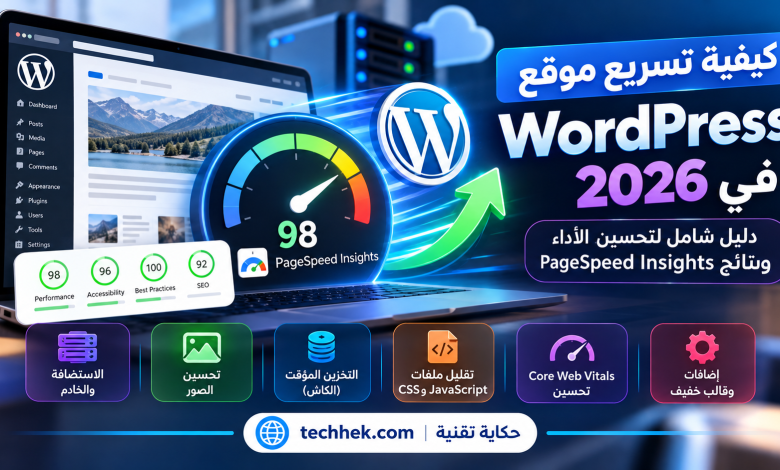
أصبحت سرعة تحميل المواقع من أهم العوامل التي تؤثر في تجربة المستخدم، خصوصًا مع ارتفاع نسبة الزيارات القادمة من الهواتف الذكية. فالموقع البطيء قد يجعل الزائر يغادر قبل قراءة المحتوى، حتى لو كانت المقالات مفيدة والتصميم جذابًا.
إذا كنت تدير مدونة أو متجرًا أو موقعًا إخباريًا، فإن تسريع موقع WordPress لا يتطلب بالضرورة تغيير القالب أو شراء استضافة باهظة الثمن. ففي كثير من الحالات، يمكن تحقيق تحسينات ملموسة من خلال ضبط التخزين المؤقت، وتحسين الصور، وتقليل الموارد غير الضرورية.
في هذا الدليل المحدث لعام 2026، سنتعرف على كيفية قياس سرعة موقع ووردبريس باستخدام Google PageSpeed Insights، وفهم مؤشرات Core Web Vitals، ثم تطبيق خطوات عملية لتحسين الأداء على الهاتف والكمبيوتر دون التضحية بوظائف الموقع.
لماذا تُعد سرعة موقع WordPress مهمة؟
لا تتعلق سرعة الموقع بالجانب التقني فقط، بل تؤثر في الطريقة التي يتفاعل بها الزوار مع المحتوى.
عندما يستغرق تحميل الصفحة وقتًا طويلًا، قد يواجه المستخدم مشكلات مثل تأخر ظهور الصور، أو بطء الاستجابة عند الضغط على الأزرار، أو تحرك عناصر الصفحة أثناء القراءة.
وتساعد تحسينات الأداء على:
- تسريع الوصول إلى المقالات والصفحات.
- تحسين تجربة التصفح على الهواتف.
- تقليل استهلاك البيانات عند تحميل الموارد.
- تخفيف الضغط على الخادم، خصوصًا وقت ارتفاع الزيارات.
- تحسين مؤشرات تجربة الصفحة التي تقيسها Google.
- توفير تجربة أكثر استقرارًا للزوار العائدين.
وتستخدم Google مؤشرات Core Web Vitals ضمن أنظمة تقييم تجربة الصفحة، لكن الحصول على درجة مرتفعة في PageSpeed Insights لا يضمن تصدر نتائج البحث؛ فجودة المحتوى وملاءمته لنية الباحث تظلان أساسيتين.
أولًا: كيفية قياس سرعة موقع WordPress باستخدام PageSpeed Insights
قبل البدء بأي تعديل، يجب قياس الأداء الحالي حتى تتمكن من معرفة ما إذا كانت التغييرات قد حققت نتيجة فعلية.
توفر Google أداة مجانية تسمى PageSpeed Insights، ويمكن الوصول إليها عبر الرابط:
خطوات اختبار سرعة الموقع
- افتح أداة PageSpeed Insights.
- أدخل رابط الصفحة الرئيسية لموقعك.
- اضغط على زر Analyze.
- انتظر حتى ينتهي التحليل.
- راجع النتائج في تبويب Mobile.
- انتقل إلى Desktop وقارن الأداء.
- كرر الاختبار لصفحة مقال وصفحة تصنيف، وليس الصفحة الرئيسية فقط.
من المهم اختبار أكثر من نوع من الصفحات، لأن القالب والإضافات والصور قد تجعل أداء الصفحة الرئيسية مختلفًا عن أداء المقالات.
ماذا تعني درجات PageSpeed Insights؟
| الدرجة | التصنيف | التفسير |
|---|---|---|
| 90–100 | جيد | نتيجة مرتفعة في اختبار Lighthouse |
| 50–89 | يحتاج إلى تحسين | توجد فرص لتحسين الأداء |
| 0–49 | ضعيف | تظهر مشكلات أداء تستحق التشخيص |
هذه الدرجات ناتجة عن اختبارات معملية تحاكي ظروفًا معينة، وقد تختلف بين تشغيل وآخر.
لذلك لا ينبغي الحكم على جودة الموقع من رقم واحد فقط.
ثانيًا: فهم مؤشرات Core Web Vitals
تساعد مؤشرات Core Web Vitals على تقييم جوانب أساسية من تجربة الزائر الحقيقية.
وهي تشمل سرعة ظهور المحتوى الرئيسي، وسرعة استجابة الصفحة للتفاعل، ومدى ثبات العناصر أثناء التحميل.
1. مؤشر LCP — سرعة ظهور المحتوى الرئيسي
يرمز LCP إلى Largest Contentful Paint، ويقيس الوقت اللازم لظهور أكبر عنصر محتوى مرئي داخل الشاشة، مثل صورة بارزة أو عنوان كبير.
القيمة الجيدة لهذا المؤشر هي 2.5 ثانية أو أقل.
إذا كان LCP مرتفعًا، فقد يكون السبب:
- بطء استجابة الخادم.
- صورة رئيسية كبيرة الحجم.
- تأخر تحميل ملفات CSS.
- تأخر اكتشاف المتصفح للعنصر الرئيسي.
- تنفيذ JavaScript قبل عرض المحتوى المهم.
2. مؤشر INP — سرعة استجابة الصفحة
يرمز INP إلى Interaction to Next Paint، ويقيس استجابة الصفحة لتفاعلات المستخدم مثل النقر والضغط على الأزرار والكتابة.
تُعد القيمة 200 مللي ثانية أو أقل جيدة.
قد يرتفع INP عندما تنفذ الصفحة مهام JavaScript طويلة أو تحمل عددًا كبيرًا من السكربتات الخارجية.
3. مؤشر CLS — ثبات عناصر الصفحة
يرمز CLS إلى Cumulative Layout Shift، ويقيس التحركات غير المتوقعة للعناصر المرئية أثناء استخدام الصفحة.
القيمة الجيدة هي 0.1 أو أقل.
ومن أسباب ارتفاعه:
- الصور التي لا تحتوي على أبعاد محددة.
- الإعلانات التي تظهر فجأة وتدفع المحتوى إلى الأسفل.
- الخطوط التي تغير حجم النص بعد التحميل.
- العناصر التي تُضاف أعلى المحتوى دون حجز مساحة مسبقة.
جدول القيم الموصى بها
| المؤشر | جيد | يحتاج إلى تحسين | ضعيف |
|---|---|---|---|
| LCP | حتى 2.5 ثانية | أكثر من 2.5 وحتى 4 ثوانٍ | أكثر من 4 ثوانٍ |
| INP | حتى 200 مللي ثانية | أكثر من 200 وحتى 500 مللي ثانية | أكثر من 500 مللي ثانية |
| CLS | حتى 0.1 | أكثر من 0.1 وحتى 0.25 | أكثر من 0.25 |
تقيّم Google هذه المؤشرات باستخدام الشريحة المئوية الخامسة والسبعين من الزيارات المؤهلة، بدل الاعتماد على أسرع تجربة أو أبطئها فقط.
ثالثًا: تفعيل التخزين المؤقت Cache في WordPress
يُعد التخزين المؤقت من أهم الوسائل المستخدمة لتسريع مواقع ووردبريس.
في الوضع التقليدي، قد يحتاج الخادم إلى تشغيل PHP والاستعلام من قاعدة البيانات وإنشاء الصفحة عند كل طلب.
أما عند استخدام Page Cache، فيمكن تقديم نسخة HTML محفوظة من الصفحة للزائر، مما يقلل عمليات المعالجة المطلوبة.
ما أنواع التخزين المؤقت؟
Page Cache: يحفظ نسخة من الصفحة لتقديمها بسرعة دون إعادة توليدها عند كل زيارة.
Browser Cache: يسمح للمتصفح بالاحتفاظ بملفات ثابتة مثل الصور وCSS وJavaScript وفق سياسات التخزين المحددة.
Object Cache: يخزن نتائج بعض العمليات والاستعلامات المتكررة لتقليل الضغط على قاعدة البيانات، ويستخدم أحيانًا Redis أو Memcached.
Server Cache: يعمل على مستوى الخادم أو الوكيل العكسي، وقد يوفر أداء جيدًا عند تهيئته بصورة صحيحة.
كيف تختار إضافة الكاش المناسبة؟
لا توجد إضافة واحدة هي الأفضل لجميع المواقع، لأن الاختيار يعتمد على نوع الاستضافة والخادم والقالب.
من الخيارات المعروفة:
| الإضافة | الاستخدام المناسب |
|---|---|
| LiteSpeed Cache | مناسبة خصوصًا للبيئات المتوافقة مع LiteSpeed وميزات التخزين على مستوى الخادم |
| WP Rocket | حل تجاري يجمع عدة أدوات لتحسين الأداء |
| WP Super Cache | خيار لتخزين الصفحات مؤقتًا |
| W3 Total Cache | يوفر إعدادات متعددة للكاش وتحسين الموارد |
قبل تثبيت أي إضافة، تحقق مما إذا كانت شركة الاستضافة توفر تخزينًا مؤقتًا مسبقًا.
تحذير مهم: تجنب تفعيل عدة أنظمة Page Cache متداخلة دون فهم طريقة عملها، لأن ذلك قد يسبب مشكلات في تحديث المحتوى أو عرض الصفحات الديناميكية.
ما الصفحات التي يجب استثناؤها من الكاش؟
تحتاج بعض الصفحات إلى معالجة خاصة، ومنها:
- صفحات سلة التسوق وإتمام الطلب في WooCommerce.
- صفحات الحسابات الشخصية.
- الصفحات التي تعرض معلومات تختلف بحسب المستخدم.
- الصفحات التي تحتوي على بيانات حساسة أو جلسات دخول.
غالبًا ما توفر إضافات الكاش المعروفة استثناءات تلقائية لبعض هذه الصفحات، لكن يجب اختبارها عمليًا.
رابعًا: تحسين الصور وتقليل حجمها دون فقدان الجودة الملحوظ
تُعد الصور الكبيرة من أكثر أسباب بطء تحميل الصفحات، خصوصًا في المواقع الإخبارية والمدونات التي تعرض عددًا كبيرًا من الصور البارزة.
لذلك، فإن تحسين الصور من الخطوات الأساسية لتسريع موقع WordPress.
استخدم أبعاد الصور المناسبة
إذا كان القالب يعرض الصورة بعرض 800 بكسل، فلا توجد فائدة غالبًا من تحميل نسخة بعرض 4000 بكسل لذلك الموضع.
حدد الأبعاد المناسبة بحسب تصميم الموقع، واترك WordPress يستخدم الأحجام المتجاوبة عندما تكون مهيأة بصورة صحيحة.
استخدم صيغ الصور الحديثة
من أشهر صيغ الصور:
- JPEG: مناسب للصور الفوتوغرافية ومتوافق على نطاق واسع.
- PNG: مفيد عندما تكون الشفافية أو طبيعة الرسم سببًا لاستخدامه.
- WebP: يوفر ضغطًا فعالًا للصور في حالات كثيرة.
- AVIF: قد يوفر أحجامًا أصغر لبعض الصور، لكن النتائج تختلف بحسب المحتوى وإعدادات الضغط.
لا يعني استخدام AVIF أو WebP أن كل صورة ستكون أصغر تلقائيًا؛ الأفضل مقارنة الجودة والحجم الفعليين.
ضغط الصور قبل رفعها
يمكن استخدام أدوات ضغط موثوقة أو إضافة متخصصة لتحسين الصور، مع المحافظة على جودة مناسبة للنشر.
كما يُنصح بتجنب رفع الصورة الأصلية الضخمة ثم الاعتماد على CSS لتصغير عرضها فقط.
هل يجب تفعيل Lazy Loading لكل الصور؟
لا.
يُعد التحميل الكسول Lazy Loading مفيدًا للصور الموجودة أسفل الجزء المرئي من الصفحة، لأنه يؤخر تنزيلها حتى يقترب المستخدم منها.
لكن تطبيقه على الصورة الرئيسية التي تمثل عنصر LCP قد يؤدي إلى تأخر ظهورها.
لذلك ينبغي إعطاء الأولوية لتحميل الصورة الرئيسية، وتأخير الصور غير الضرورية في بداية الصفحة.
خامسًا: تقليل ملفات CSS وJavaScript
تستخدم قوالب WordPress والإضافات ملفات CSS وJavaScript لتنسيق الصفحات وتشغيل القوائم والنوافذ والعناصر التفاعلية.
لكن تحميل ملفات كثيرة أو تنفيذ سكربتات ثقيلة قد يؤدي إلى بطء العرض والاستجابة.
ما الفرق بين Minify وDefer وDelay؟
Minify: إزالة المسافات والتعليقات والعناصر غير الضرورية من الشيفرة لتقليل حجم الملف.
Defer: تأجيل تنفيذ بعض ملفات JavaScript حتى اكتمال تحليل HTML، وفق طريقة تحميل السكربت.
Delay: تأخير تحميل أو تنفيذ موارد محددة إلى وقت لاحق، مثل أول تفاعل من المستخدم، بحسب أداة التحسين.
لكل تقنية استخدام مختلف، ولا ينبغي تفعيلها جميعًا بصورة عشوائية.
الطريقة الآمنة لتحسين الملفات
- أنشئ نسخة احتياطية من الموقع.
- اختبر الأداء قبل التغيير.
- فعّل خيار تحسين واحد فقط.
- امسح الكاش وأعد تحميل الصفحة.
- اختبر القوائم والبحث والنماذج وعرض الهاتف.
- أعد اختبار PageSpeed Insights.
- احتفظ بالتغيير إذا تحسن الأداء دون ظهور أخطاء.
قد تؤدي بعض إعدادات تأخير JavaScript إلى تعطيل قائمة الهاتف أو أزرار التفاعل أو النوافذ المنبثقة.
لذلك، سلامة وظائف الموقع أهم من زيادة بضع نقاط في الاختبار.
سادسًا: تقليل الإضافات غير الضرورية
لا يعتمد أداء WordPress على عدد الإضافات وحده؛ فقد تكون إضافة واحدة ثقيلة أكثر تأثيرًا من عدة إضافات بسيطة.
لكن كل إضافة تضيف احتمالًا لزيادة استهلاك الموارد أو تحميل ملفات إضافية أو تنفيذ استعلامات في قاعدة البيانات.
كيف تراجع إضافات موقعك؟
افتح لوحة تحكم WordPress، ثم انتقل إلى:
إضافات ← الإضافات المنصبة
راجع كل إضافة واسأل نفسك:
- هل أستخدم وظيفتها بالفعل؟
- هل يقدم القالب الميزة نفسها؟
- هل تضيف ملفات إلى جميع الصفحات دون حاجة؟
- هل ما زالت مدعومة ومتوافقة مع إصدار WordPress؟
- هل يمكن الاستغناء عنها دون التأثير في الموقع؟
إذا كانت الإضافة غير ضرورية، اختبر تعطيلها أولًا، ثم احذفها بعد التأكد من عدم الحاجة إليها.
لا تحذف إضافات النسخ الاحتياطي أو الحماية أو الوظائف الأساسية لمجرد تقليل العدد.
سابعًا: اختيار استضافة مناسبة وسريعة
حتى مع وجود قالب خفيف وصور محسّنة، قد يبقى الموقع بطيئًا إذا كان الخادم يستغرق وقتًا طويلًا في الاستجابة.
تتأثر سرعة الخادم بعوامل مثل:
- موارد المعالج والذاكرة.
- ضغط المواقع الأخرى على الاستضافة المشتركة.
- كفاءة إعدادات PHP وقاعدة البيانات.
- وجود تخزين مؤقت على مستوى الخادم.
- موقع مركز البيانات بالنسبة إلى الزوار.
- سرعة التخزين والبنية التحتية للشبكة.
ما الذي يجب فحصه في الاستضافة؟
| العامل | لماذا يهم؟ |
|---|---|
| إصدار PHP مدعوم وحديث | لتحسين التوافق والأمان والاستفادة من تحسينات الأداء |
| OPcache | لتقليل تكلفة إعادة معالجة شيفرة PHP |
| موارد CPU وRAM | لتجنب الاختناقات عند ارتفاع الطلبات |
| قاعدة بيانات سليمة | لتحسين تنفيذ الاستعلامات |
| دعم HTTP/2 أو HTTP/3 | لتحسين نقل الموارد عند توفر الدعم |
| نسخ احتياطية | للرجوع عند حدوث مشكلة أثناء التحسين |
لا تفترض أن الانتقال إلى VPS سيجعل الموقع أسرع دائمًا؛ فالخادم الافتراضي غير المُدار أو ضعيف الإعداد قد يقدم أداء أسوأ من استضافة مشتركة جيدة.
يمكننا ان نقدم لك الاستضافة الخاصة بنا والذي تحتوي على تخصيص كبير للوردبريس من حيث الاداء والسرعة
لا تتردد في زيارة الاستضافة الخاصة بنا | حكاية هوست
ثامنًا: استخدام شبكة CDN لتسريع وصول الملفات
تعمل شبكة توصيل المحتوى CDN على توزيع الملفات أو الصفحات المخزنة عبر خوادم موجودة في مناطق جغرافية مختلفة.
عندما يزور المستخدم الموقع، قد تُقدم الموارد من خادم أقرب إليه بدلًا من تحميل كل شيء من الخادم الأصلي.
يمكن أن تساعد CDN على:
- تقليل زمن وصول بعض الموارد.
- تخفيف الضغط على الخادم الأصلي.
- تحسين تسليم الصور وملفات CSS وJavaScript.
- دعم التخزين المؤقت على أطراف الشبكة في بعض الخدمات.
ومن الخدمات المعروفة Cloudflare.
لكن الاستفادة الفعلية تعتمد على مواقع الزوار وإعدادات الكاش ونوع المحتوى.
تنبيه: عند استخدام CDN مع WordPress، تأكد من استثناء الصفحات الشخصية والديناميكية من التخزين العام، ولا تُخزّن بيانات المستخدمين الخاصة بطريقة تسمح بعرضها للآخرين.
تاسعًا: تحسين قاعدة بيانات WordPress
مع مرور الوقت، قد تتراكم في قاعدة البيانات مراجعات المقالات وبعض البيانات المؤقتة والسجلات الناتجة عن إضافات معينة.
يمكن أن تساعد الصيانة المدروسة في تقليل البيانات غير الضرورية، لكنها لا تضمن تحسين سرعة الموقع إذا لم تكن قاعدة البيانات أصل المشكلة.
خطوات آمنة للصيانة
- أنشئ نسخة احتياطية كاملة من قاعدة البيانات.
- راجع مراجعات المقالات القديمة.
- احذف التعليقات المزعجة وسلة المهملات عند عدم الحاجة إليها.
- افحص البيانات المؤقتة المنتهية الصلاحية.
- راجع الجداول الكبيرة المرتبطة بإضافات لم تعد تستخدمها.
- اختبر الموقع بعد كل عملية تنظيف.
تجنب حذف جداول أو سجلات غير معروفة يدويًا، فقد تحتوي على إعدادات أساسية للقالب أو الإضافات.
ما المقصود بخيارات Autoload؟
تحتوي قاعدة بيانات WordPress على إعدادات يمكن تحميل بعضها تلقائيًا أثناء تشغيل النظام.
إذا تراكمت بيانات كبيرة وغير ضرورية ضمن الخيارات المحملة تلقائيًا، فقد تزيد تكلفة معالجة بعض الطلبات.
لكن تحديد هذه البيانات وإزالتها يحتاج إلى معرفة تقنية، ولا يُنصح باستخدام أوامر حذف جماعية دون فحص مسبق.
عاشرًا: تحسين الخطوط العربية والأيقونات
تستخدم المواقع العربية غالبًا خطوط ويب مخصصة لتحسين مظهر النصوص، لكن ملفات الخطوط قد تزيد حجم الموارد المطلوبة عند تحميل الصفحة.
يمكن تقليل هذا التأثير عبر:
- الاكتفاء بعدد محدود من عائلات الخطوط.
- تجنب تحميل أوزان كثيرة غير مستخدمة.
- استخدام ملفات WOFF2 عندما تكون مناسبة.
- تحميل مجموعات المحارف المطلوبة فقط عند توفر تقسيم موثوق.
- ضبط طريقة عرض الخطوط لتجنب حجب النص أثناء التحميل.
- استضافة الخطوط محليًا إذا كان ذلك مناسبًا من الناحية التقنية والترخيصية.
ويُفضل أيضًا عدم تحميل مكتبات أيقونات كاملة إذا كان الموقع يستخدم عددًا صغيرًا من الأيقونات فقط.
لكن يجب اختبار ظهور الحروف العربية بصورة صحيحة بعد أي تعديل على الخطوط.
الحادي عشر: تقليل تأثير الإعلانات والسكربتات الخارجية
قد تكون ملفات الإعلانات والتحليلات وأدوات المحادثة والنوافذ التسويقية من أسباب بطء بعض المواقع.
فهي تُحمّل موارد من خوادم خارجية، وقد تنفذ JavaScript أو تضيف عناصر جديدة إلى الصفحة.
كيف تقلل تأثيرها؟
- استخدم أقل عدد ممكن من الأدوات الخارجية الضرورية.
- تجنب إضافة أكثر من أداة تؤدي الوظيفة نفسها.
- احجز مساحة مناسبة لمواضع الإعلانات لتقليل CLS.
- راقب تأثير كل سكربت في أداء الهاتف.
- اختبر الصفحات بوجود الإعلانات الفعلية، وليس أثناء تعطيلها فقط.
- لا تؤخر السكربتات الضرورية لعمل الموافقات أو الوظائف الأساسية بطريقة تعطلها.
إذا كان الموقع يعتمد على الإعلانات لتحقيق الإيرادات، فالهدف ليس حذفها بالكامل، بل تحسين طريقة عرضها دون الإضرار بتجربة القارئ.
الثاني عشر: تحسين قالب WordPress دون تغييره
ليس من الضروري تغيير القالب بمجرد ظهور نتيجة متوسطة في PageSpeed Insights.
فبعض القوالب توفر خيارات داخلية لتعطيل عناصر غير مستخدمة، مثل:
- الحركات والتأثيرات الزائدة.
- السلايدر الكبير في الصفحة الرئيسية.
- الأدوات الجانبية غير الضرورية.
- أقسام عرض المقالات المكررة.
- بعض المكتبات التي لا يحتاج إليها التصميم.
- العناصر التي تظهر على جميع الصفحات رغم استخدامها في مواضع محدودة.
في القوالب متعددة الوظائف، يمكن أن يؤدي تبسيط الصفحة الرئيسية وتقليل العناصر الثقيلة إلى تحسين ملحوظ في تجربة التصفح.
لكن يجب قياس تأثير كل تعديل بدل افتراض أن حذف أي عنصر سيؤدي بالضرورة إلى تسريع الموقع.
الثالث عشر: لماذا تختلف نتائج PageSpeed بين الهاتف والكمبيوتر؟
من الطبيعي أن تكون نتيجة الهاتف أقل من نتيجة الكمبيوتر في كثير من المواقع.
فاختبارات الهاتف تستخدم ظروفًا مختلفة تشمل قدرة معالجة أقل ومحاكاة اتصال أبطأ مقارنة باختبارات سطح المكتب.
وقد تظهر مشكلات لا تكون واضحة على الكمبيوتر، مثل:
- تحميل صورة كبيرة على شاشة صغيرة.
- تنفيذ JavaScript ثقيل على معالج أبطأ.
- كثرة عناصر الصفحة قبل الوصول إلى المقال.
- تحميل خطوط وموارد لا يحتاج إليها الهاتف.
- ظهور إعلانات تؤثر في مساحة العرض المحدودة.
لذلك، يُنصح بإعطاء اهتمام خاص بنتائج Mobile، دون إهمال تجربة سطح المكتب.
الرابع عشر: خطة عملية لتسريع موقع WordPress خطوة بخطوة
بدل تغيير عشرات الإعدادات دفعة واحدة، اتبع الخطة التالية:
| المرحلة | الإجراء | الهدف |
|---|---|---|
| 1 | قياس أداء الصفحة الرئيسية والمقالات | تحديد نقطة البداية |
| 2 | فحص الصور الكبيرة وعنصر LCP | تسريع ظهور المحتوى الرئيسي |
| 3 | مراجعة Page Cache | تقليل معالجة الخادم |
| 4 | حذف الإضافات غير الضرورية | تقليل الموارد والعمليات |
| 5 | تحسين CSS وJavaScript تدريجيًا | تقليل التأخير دون تعطيل الموقع |
| 6 | مراجعة الخطوط والإعلانات | تحسين الاستجابة وثبات التصميم |
| 7 | فحص الاستضافة وقاعدة البيانات | معالجة اختناقات الخادم |
| 8 | إعادة الاختبار والمقارنة | التأكد من التحسن الفعلي |
بعد كل مرحلة، سجل النتائج واحتفظ بالإعدادات التي أثبتت فائدتها.
ويُفضل اختبار التغييرات الحساسة على نسخة تجريبية Staging قبل تطبيقها على الموقع المباشر.
أخطاء شائعة عند محاولة تسريع WordPress
هناك ممارسات قد تبدو مفيدة، لكنها تؤدي أحيانًا إلى نتائج عكسية.
تفعيل جميع خيارات التحسين مرة واحدة
قد يؤدي ذلك إلى تعارضات يصعب تحديد مصدرها، خصوصًا في JavaScript وCSS.
الأفضل تفعيل الخيارات تدريجيًا.
تثبيت عدة إضافات كاش
قد تتداخل وظائف الإضافات، وتصبح عملية تفريغ الكاش أو استثناء الصفحات أكثر تعقيدًا.
حذف إضافات أساسية دون اختبار
قد يؤدي حذف إضافة إلى تعطيل نماذج التواصل أو وظائف المتجر أو عناصر مهمة في القالب.
تأخير تحميل الصورة الرئيسية
إذا كانت الصورة الرئيسية هي عنصر LCP، فقد يؤدي تحميلها الكسول إلى تدهور النتيجة بدل تحسينها.
التركيز على درجة 100/100 فقط
قد يحصل موقع على درجة ممتازة في اختبار معمل، لكنه يقدم تجربة غير مستقرة لبعض المستخدمين الحقيقيين.
الأفضل تحسين سرعة العرض والاستجابة وثبات الصفحة، مع المحافظة على المحتوى والوظائف الأساسية.
أسئلة شائعة حول تسريع موقع WordPress
هل يمكن تسريع WordPress دون إضافات؟
نعم، يمكن تحسين الصور وتقليل عناصر القالب ومراجعة الاستضافة والخطوط والسكربتات دون تثبيت إضافات جديدة. لكن بعض الوظائف مثل Page Cache قد تحتاج إلى إعدادات خادم أو إضافة مناسبة.
هل تؤثر سرعة WordPress في SEO؟
تُعد Core Web Vitals جزءًا من إشارات تجربة الصفحة لدى Google، لكن تحسينها لا يضمن ترتيبًا محددًا في نتائج البحث. وتظل جودة المحتوى ومدى ارتباطه باستعلام المستخدم عوامل أساسية.
هل LiteSpeed Cache أفضل من WP Rocket؟
لا يمكن تحديد الأفضل بصورة مطلقة. يعتمد الاختيار على بيئة الاستضافة ونوع الخادم واحتياجات الموقع وإعداداته. وتتميز LiteSpeed Cache بتكامل خاص مع خوادم متوافقة، بينما توفر WP Rocket مجموعة من أدوات التحسين التجارية.
لماذا لا تتحسن النتيجة رغم تفعيل الكاش؟
قد يكون السبب في الصور أو ملفات JavaScript أو الخطوط أو الإعلانات أو بطء استجابة موارد خارجية. الكاش يعالج جزءًا من المشكلة، وليس جميع أسباب البطء.
هل يجب تغيير القالب لتحسين السرعة؟
ليس بالضرورة. يمكن تحسين كثير من القوالب عبر تعطيل العناصر غير المستخدمة وتقليل الإضافات وتحسين الصور والموارد. ويصبح تغيير القالب خيارًا منطقيًا إذا ثبت أن بنيته نفسها تسبب مشكلات لا يمكن معالجتها بسهولة.
كم يستغرق ظهور التحسن في Core Web Vitals؟
قد تظهر التغييرات في الاختبارات المعملية فورًا بعد نشرها وتفريغ الكاش، بينما تعتمد بيانات المستخدمين الحقيقيين في PageSpeed Insights على نافذة متحركة مدتها 28 يومًا، لذلك قد يستغرق انعكاس التحسن عليها وقتًا أطول.
الخلاصة
إن تسريع موقع WordPress في 2026 لا يعتمد على إضافة واحدة أو إعداد سحري، بل على فهم أسباب البطء ومعالجتها بطريقة منظمة.
ابدأ بقياس الأداء عبر Google PageSpeed Insights، ثم ركز على الصور والتخزين المؤقت واستجابة الخادم وملفات CSS وJavaScript، مع مراجعة الإضافات والخطوط والإعلانات.
وتذكر أن الهدف الأساسي هو تقديم موقع سريع ومستقر وسهل الاستخدام، وليس مجرد الحصول على رقم مرتفع في أداة الاختبار.
عندما تعتمد على القياس قبل التعديل وبعده، ستتمكن من اتخاذ قرارات تقنية أفضل، وتحسين تجربة زوار موقعك دون التضحية بالتصميم أو الوظائف المهمة.
المصادر الرسمية والمراجع:
- Google PageSpeed Insights
- شرح PageSpeed Insights من Google
- دليل تحسين أداء WordPress الرسمي
- دليل التخزين المؤقت في WordPress
- تحسين مؤشر LCP من web.dev
فريق تحرير حكاية تقنية | بالتعاون مع حكاية هوست

2 تعليقات