

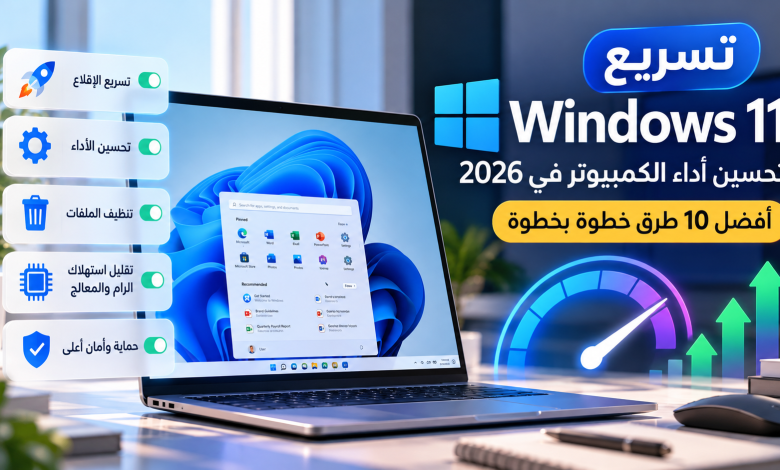
تسريع Windows 11 في 2026: أفضل 10 طرق لتحسين أداء الكمبيوتر
تسريع إقلاع ويندوز 11 وتقليل استهلاك الذاكرة وتحسين استجابة البرامج دون أدوات خارجية

هل لاحظت أن جهاز الكمبيوتر أصبح بطيئًا، أو أن تشغيل Windows 11 يستغرق وقتًا أطول من المعتاد؟ ربما تتأخر البرامج في الفتح، أو يرتفع استهلاك الذاكرة والمعالج حتى عند تنفيذ مهام بسيطة.
لا تعني هذه المشكلات بالضرورة أن جهازك أصبح قديمًا أو أنك بحاجة إلى إعادة تثبيت Windows. ففي كثير من الحالات، يمكن تسريع Windows 11 وتحسين أداء الكمبيوتر من خلال ضبط بعض الإعدادات، وتقليل التطبيقات التي تعمل في الخلفية، ومعرفة السبب الحقيقي للبطء.
في هذا الدليل من حكاية تقنية، نستعرض 10 طرق عملية وآمنة لتحسين أداء Windows 11 في عام 2026، مع جداول تساعدك على تحديد الحل المناسب لجهازك، دون الاعتماد على برامج تسريع مجهولة.
لماذا يصبح Windows 11 بطيئًا بمرور الوقت؟
قد يحدث بطء الكمبيوتر نتيجة سبب واحد أو مجموعة من الأسباب، وليس بالضرورة بسبب نظام التشغيل نفسه.
من أبرز الأسباب:
- تشغيل عدد كبير من التطبيقات تلقائيًا عند بدء Windows.
- استهلاك الذاكرة العشوائية (RAM) بواسطة البرامج والمتصفح.
- امتلاء وحدة التخزين أو انخفاض المساحة المتاحة.
- وجود برامج ضارة أو تطبيقات تعمل في الخلفية دون حاجة.
- استخدام قرص HDD تقليدي بدلًا من SSD.
- ارتفاع درجة حرارة الجهاز أو وجود مشكلة في التبريد.
- تعريفات غير مناسبة أو أخطاء في أحد التطبيقات.
قبل تغيير أي إعداد، من الأفضل تحديد نوع البطء الذي تواجهه.
أسباب بطء Windows 11 والحلول المناسبة
| المشكلة | السبب المحتمل | الحل المقترح |
|---|---|---|
| بطء تشغيل الكمبيوتر | كثرة تطبيقات بدء التشغيل | تعطيل التطبيقات غير الضرورية |
| تأخر فتح البرامج | قرص HDD أو ضغط على التخزين | فحص القرص والنظر في ترقية SSD |
| بطء عند فتح عدة برامج | استهلاك مرتفع للذاكرة | إغلاق التطبيقات غير الضرورية وفحص RAM |
| بطء مفاجئ | تطبيق يستهلك المعالج أو فحص خلفي | مراجعة إدارة المهام |
| بطء أثناء الألعاب | حرارة مرتفعة أو قيود العتاد | مراقبة الحرارة والتعريفات |
| انخفاض الأداء على البطارية | وضع توفير الطاقة | مراجعة إعدادات الطاقة |
مهم: هذا الجدول يساعد على التشخيص الأولي، لكنه لا يعني أن كل مشكلة لها سبب واحد مؤكد.
-
«تساعد هذه الخطوات على تسريع Windows 11 دون الحاجة إلى إعادة تثبيت النظام».
1. تعطيل برامج بدء التشغيل لتسريع إقلاع Windows 11
تعمل بعض التطبيقات تلقائيًا بمجرد تشغيل الكمبيوتر، حتى إن لم تكن بحاجة إليها مباشرة. وقد يؤدي ذلك إلى إطالة وقت الإقلاع وزيادة استهلاك الموارد.
طريقة تعطيل تطبيقات بدء التشغيل
- اضغط على Ctrl + Shift + Esc لفتح إدارة المهام (Task Manager).
- اختر Startup apps أو تطبيقات بدء التشغيل.
- راجع البرامج الموجودة في القائمة.
- انتبه إلى عمود Startup impact الذي يوضح تأثير التطبيق على بدء التشغيل.
- حدد التطبيق غير الضروري واضغط على Disable.
يمكنك مثلًا تعطيل التشغيل التلقائي لبعض تطبيقات المحادثة أو مشغلات الألعاب إذا كنت لا تحتاج إليها عند بدء النظام.
لا تعطل برامج الحماية أو الأدوات المرتبطة بتعريفات الأجهزة قبل التأكد من وظيفتها.
النتيجة المتوقعة: قد تلاحظ بدء تشغيل أسرع واستهلاكًا أقل للموارد بعد تسجيل الدخول، خصوصًا إذا كان لديك عدد كبير من تطبيقات بدء التشغيل.
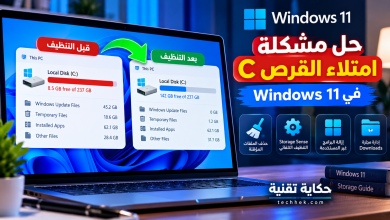
2. تنظيف الملفات المؤقتة وتحرير مساحة التخزين
يحتاج Windows 11 إلى مساحة تخزين كافية للتحديثات والملفات المؤقتة وتشغيل بعض التطبيقات.
وعندما تصبح وحدة التخزين شبه ممتلئة، قد تظهر مشكلات في الأداء أو التحديثات.
تنظيف الملفات من إعدادات Windows
- افتح Settings.
- انتقل إلى System → Storage.
- اختر Temporary files.
- انتظر حتى ينتهي Windows من فحص الملفات.
- راجع العناصر المحددة للحذف.
- اضغط على Remove files.
يمكنك أيضًا تفعيل ميزة Storage Sense التي تساعد على إزالة بعض الملفات غير الضرورية تلقائيًا وفق الإعدادات المحددة.
ما الذي يمكن تنظيفه؟
| نوع الملفات | التوصية | ملاحظة |
|---|---|---|
| الملفات المؤقتة | يمكن تنظيفها عادةً | راجع القائمة قبل الحذف |
| سلة المحذوفات | إفراغها عند عدم الحاجة | قد تحتوي على ملفات تريد استعادتها |
| الصور المصغرة (Thumbnails) | يمكن إعادة إنشائها | قد يستغرق ظهورها مجددًا بعض الوقت |
| ملفات التنزيلات | مراجعة يدوية | لا تحذفها دون التأكد من محتواها |
| ملفات تثبيت Windows السابقة | حسب الحاجة | قد تؤثر إزالتها في إمكانية الرجوع للإصدار السابق |
لا توجد مساحة ثابتة يجب تحريرها تناسب جميع الأجهزة. المهم أن تحتفظ بمساحة كافية لاستخدامك وتحديثات النظام.
3. تحديث Windows 11 وتعريفات الأجهزة
قد تتضمن تحديثات Windows إصلاحات لأخطاء النظام وتحسينات في التوافق والاستقرار والأمان.
كيفية تحديث Windows 11
- افتح Settings.
- اختر Windows Update.
- اضغط على Check for updates.
- ثبّت التحديثات المناسبة.
- أعد تشغيل الجهاز إذا طُلب منك ذلك.
إذا ظهرت مشكلة في أداء الرسوميات أو الشبكة أو الصوت، تحقق من تعريفات الجهاز عبر Windows Update أو الموقع الرسمي للشركة المصنعة.
نصيحة: لا تثبّت تعريفات عشوائية من مواقع غير موثوقة، ولا تفترض أن أحدث تعريف سيعالج كل مشكلة في الأداء.
- «يعتمد تسريع Windows 11 على معرفة السبب الحقيقي لبطء الكمبيوتر»..
4. تقليل المؤثرات البصرية في Windows 11
يستخدم Windows 11 تأثيرات الحركة والشفافية والظلال لإضفاء مظهر عصري على الواجهة.
قد يساعد تقليل بعض هذه التأثيرات على تحسين استجابة الواجهة، خاصة في الأجهزة محدودة الإمكانيات.
تعطيل تأثيرات الحركة والشفافية
- افتح Settings.
- انتقل إلى Accessibility → Visual effects.
- عطّل Animation effects.
- عطّل Transparency effects إذا رغبت.
ضبط إعدادات الأداء المتقدمة
- افتح قائمة ابدأ.
- ابحث عن Adjust the appearance and performance of Windows.
- افتح نافذة إعدادات الأداء.
- اختر Adjust for best performance.
- اضغط على Apply ثم OK.
يمكنك أيضًا اختيار Custom لتعطيل تأثيرات محددة بدلًا من إيقافها جميعًا.
ملاحظة: قد يجعل خيار أفضل أداء الخطوط وبعض عناصر الواجهة أقل جاذبية بصريًا. ويمكن إعادة تفعيل الإعدادات في أي وقت.
«قبل تجربة أي برنامج خارجي من أجل تسريع Windows 11، استخدم أدوات النظام المدمجة»
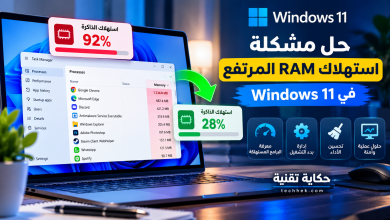
5. معرفة البرامج التي تستهلك المعالج والذاكرة
من أكثر الطرق فائدة لتشخيص بطء Windows 11 استخدام إدارة المهام لمعرفة التطبيقات التي تستهلك موارد الجهاز.
خطوات فحص استهلاك الموارد
- افتح Task Manager باستخدام الاختصار Ctrl + Shift + Esc.
- اختر تبويب Processes.
- اضغط على عنوان عمود CPU لعرض التطبيقات الأعلى استهلاكًا للمعالج.
- كرر العملية مع Memory وDisk.
- راقب التطبيق الذي يستهلك موارد مرتفعة باستمرار.
كيف تفهم مؤشرات إدارة المهام؟
| المؤشر | ماذا يقيس؟ | متى يستحق الانتباه؟ |
|---|---|---|
| CPU | استخدام المعالج | عند استمرار الاستهلاك المرتفع مع بطء الجهاز |
| Memory | استهلاك الذاكرة | عند اقتراب الاستخدام من السعة المتاحة باستمرار |
| Disk | نشاط وحدة التخزين | عند وجود نشاط مرتفع مستمر مع بطء الاستجابة |
| Network | نشاط الشبكة | عند وجود استهلاك غير متوقع للاتصال |
ارتفاع أحد المؤشرات لفترة قصيرة ليس بالضرورة مشكلة. فقد يرتفع استهلاك المعالج أثناء تثبيت تحديث أو فتح برنامج ثقيل.
إذا وجدت تطبيقًا غير ضروري يستهلك موارد كثيرة، حاول إغلاقه بالطريقة المعتادة، ولا توقف عمليات النظام التي لا تعرف وظيفتها.
6. فحص Windows 11 بحثًا عن الفيروسات والبرامج الضارة
قد تتسبب البرامج الضارة في تشغيل عمليات غير مرغوبة أو استهلاك موارد الجهاز.
يوفر Windows 11 أداة حماية مدمجة هي Microsoft Defender Antivirus ضمن تطبيق Windows Security.
إجراء فحص كامل
- افتح Windows Security من قائمة ابدأ.
- اختر Virus & threat protection.
- افتح Scan options.
- حدد Full scan.
- اضغط على Scan now.
قد يستغرق الفحص الكامل وقتًا طويلًا حسب حجم الملفات وسرعة وحدة التخزين.
إذا اكتُشف تهديد، اتبع تعليمات Windows Security لمعالجته.
لا تحتاج إلى تثبيت عدة برامج مكافحة فيروسات تعمل بالحماية الفورية في الوقت نفسه، فقد يؤدي ذلك إلى تعارضات أو استهلاك إضافي للموارد.
7. اختيار وضع الطاقة المناسب لأداء أفضل
تختلف إعدادات الطاقة بين أجهزة الكمبيوتر المكتبية والمحمولة، وقد يؤثر وضع الطاقة في الأداء واستهلاك البطارية.
تغيير وضع الطاقة
- افتح Settings.
- انتقل إلى System → Power & battery، أو Power بحسب الجهاز.
- ابحث عن Power mode.
- اختر الوضع المناسب لاستخدامك.
مقارنة أوضاع الطاقة
| وضع الطاقة | الاستخدام المناسب | التأثير المحتمل |
|---|---|---|
| Best power efficiency | العمل على البطارية | تقليل استهلاك الطاقة وقد يقيّد الأداء |
| Balanced | الاستخدام اليومي | توازن بين الأداء واستهلاك الطاقة |
| Best performance | المهام التي تحتاج إلى أداء أعلى | استهلاك طاقة وحرارة أكبر محتملان |
قد تختلف الخيارات المتاحة حسب الشركة المصنعة وإعدادات الجهاز.
إذا كنت تستخدم لابتوب، فلا تجعل وضع الأداء الأعلى خيارك الدائم دون حاجة، خصوصًا أثناء العمل على البطارية.
8. إزالة البرامج والتطبيقات غير المستخدمة
قد تثبّت بمرور الوقت برامج لم تعد تستخدمها. بعض هذه البرامج يضيف خدمات تعمل في الخلفية أو يبدأ تلقائيًا مع النظام.
إزالة التطبيقات غير الضرورية
- افتح Settings.
- انتقل إلى Apps → Installed apps.
- راجع قائمة التطبيقات.
- حدد التطبيق الذي لم تعد بحاجة إليه.
- اختر Uninstall.
لا تحذف تطبيقًا لمجرد أن اسمه غير مألوف، فقد يكون مكونًا ضروريًا لتعريفات الجهاز أو تشغيل إحدى ميزاته.
ومن المفيد أيضًا إزالة إضافات المتصفح غير المستخدمة، خاصة إذا كنت تعاني من بطء أثناء تصفح الإنترنت.
9. تحسين أداء وحدة التخزين SSD أو HDD
تؤثر سرعة وحدة التخزين في الوقت اللازم لبدء Windows وفتح البرامج ونقل الملفات.
تحتوي أجهزة الكمبيوتر عادةً على أحد نوعين من وحدات التخزين، أو كليهما.
مقارنة SSD وHDD
| المعيار | HDD | SSD |
|---|---|---|
| التقنية | أقراص ميكانيكية | ذاكرة إلكترونية |
| سرعة الوصول إلى البيانات | أبطأ عادةً | أسرع عادةً |
| سرعة تشغيل Windows | أبطأ غالبًا | أسرع غالبًا |
| الضوضاء | قد يصدر صوتًا | صامت عادةً |
| مقاومة الاهتزاز | أقل بسبب الأجزاء المتحركة | أفضل عمومًا |
| ملاءمته لتشغيل النظام | مقبول في الأجهزة القديمة | الخيار المفضل عادةً |
استخدام أداة تحسين وحدات التخزين
- افتح قائمة ابدأ.
- ابحث عن Defragment and Optimize Drives.
- اختر وحدة التخزين.
- اضغط على Optimize.
يتعامل Windows مع HDD وSSD بطرق مختلفة مناسبة لكل نوع.
تنبيه: لا تستخدم برامج خارجية لإجراء إلغاء تجزئة تقليدي ومتكرر لوحدة SSD.
إذا كان Windows مثبتًا على HDD، فقد يكون الانتقال إلى SSD من أكثر الترقيات تأثيرًا في سرعة بدء التشغيل وفتح البرامج.
10. ترقية RAM أو SSD عند استمرار البطء
إذا لم تحقق الخطوات السابقة تحسنًا كافيًا، فقد يكون العائق مرتبطًا بمكونات الكمبيوتر.
لكن شراء قطع جديدة دون تشخيص قد يؤدي إلى إنفاق المال دون معالجة السبب الحقيقي.
متى تحتاج إلى ترقية الجهاز؟
| الحالة | الترقية التي تستحق الدراسة | السبب |
|---|---|---|
| بطء فتح Windows والبرامج مع استخدام HDD | SSD | تحسين سرعة الوصول إلى البيانات |
| امتلاء RAM باستمرار أثناء العمل | زيادة الذاكرة | تقليل الضغط على الذاكرة |
| بطء أثناء الألعاب مع ضعف بطاقة الرسوميات | ترقية GPU إذا أمكن | تحسين أداء الرسوميات |
| ارتفاع الحرارة وانخفاض الأداء | صيانة التبريد | معالجة الاختناق الحراري |
| معالج قديم لا يلبي احتياجات البرامج | ترقية الجهاز أو المعالج إذا أمكن | تجاوز حدود المعالجة |
قبل شراء ذاكرة RAM أو وحدة SSD، تأكد من توافقها مع اللوحة الأم أو اللابتوب.
بعض أجهزة الكمبيوتر المحمولة لا تسمح بترقية الذاكرة لأنها ملحومة باللوحة الأم.
هل تحتاج إلى برنامج خارجي لتسريع Windows 11؟
في معظم الحالات، لا تحتاج إلى برامج تسريع Windows 11 التي تعد بنتائج كبيرة بضغطة واحدة.
يوفر Windows أدوات مدمجة لإدارة تطبيقات بدء التشغيل وتنظيف الملفات المؤقتة ومراقبة الموارد وفحص البرامج الضارة وتحسين وحدات التخزين.
ويُفضل تجنب برامج تنظيف سجل Windows، المعروفة باسم Registry Cleaners، لأنها لا توفر حلًا عامًا مثبتًا لمشكلات البطء، وقد تتسبب التعديلات غير الصحيحة في مشكلات بالنظام.
خطوات ينصح بها وأخرى يفضل تجنبها
| الإجراء | التوصية |
|---|---|
| تعطيل تطبيقات بدء التشغيل غير الضرورية | موصى به |
| تنظيف الملفات المؤقتة بعد مراجعتها | موصى به |
| تحديث Windows من المصادر الرسمية | موصى به |
| مراقبة استهلاك الموارد | موصى به |
| تعطيل خدمات Windows عشوائيًا | غير موصى به |
| استخدام برامج تنظيف السجل تلقائيًا | غير موصى به |
| حذف ملفات النظام يدويًا | غير موصى به |
| تعطيل الحماية الأمنية لزيادة السرعة | غير موصى به |
أسئلة شائعة حول تسريع Windows 11
هل يمكن تسريع Windows 11 بدون فورمات؟
نعم. في كثير من الحالات يمكن تحسين الأداء عبر ضبط تطبيقات بدء التشغيل وتنظيف الملفات المؤقتة وتحديث النظام ومعالجة التطبيقات التي تستهلك الموارد، دون إعادة تثبيت Windows.
هل زيادة RAM تسرّع الكمبيوتر؟
قد تساعد زيادة RAM إذا كانت الذاكرة الحالية غير كافية، خصوصًا عند تشغيل عدة تطبيقات أو علامات تبويب كثيرة. لكنها لا تعالج جميع أسباب البطء.
هل SSD أسرع من HDD في تشغيل Windows 11؟
نعم، تتميز وحدات SSD عادةً بسرعة وصول أعلى إلى البيانات، ما يساعد على تقليل وقت الإقلاع وفتح البرامج مقارنةً بأقراص HDD التقليدية.
هل تعطيل المؤثرات البصرية آمن؟
نعم، يمكن تعطيل الحركات والشفافية من إعدادات Windows، وإعادة تفعيلها لاحقًا. وقد يحسن ذلك استجابة الواجهة على بعض الأجهزة محدودة الموارد.
هل يؤدي تنظيف الملفات المؤقتة إلى تسريع الكمبيوتر؟
قد يساعد إذا كانت مساحة التخزين منخفضة، لكنه لا يضمن تحسين سرعة المعالج أو جميع التطبيقات.
هل وضع Best performance مناسب لجميع الأجهزة؟
ليس بالضرورة. فقد يزيد استهلاك الطاقة والحرارة، لذلك يعتمد اختياره على نوع الجهاز وطبيعة الاستخدام.
وتوصي مايكروسوفت بمراجعة تطبيقات بدء التشغيل، وتحرير مساحة التخزين، وتحديث النظام لمعالجة بعض أسباب بطء الكمبيوتر. ويمكن الاطلاع على دليل مايكروسوفت الرسمي لتحسين أداء Windows لمعرفة المزيد عن أدوات الصيانة والتحسين المدمجة في النظام.
الخلاصة: ما أفضل طريقة لتسريع Windows 11؟
لا توجد طريقة واحدة تضمن تسريع كل أجهزة الكمبيوتر، لأن أسباب البطء تختلف من جهاز إلى آخر.
للحصول على أفضل نتيجة، ابدأ بتعطيل تطبيقات بدء التشغيل غير الضرورية، وتحرير مساحة التخزين، وتحديث النظام، ثم استخدم إدارة المهام لمعرفة التطبيقات التي تستهلك الموارد.
إذا كان جهازك يعتمد على HDD أو يعاني من نقص مستمر في RAM، فقد تكون ترقية المكونات أكثر فائدة من تغيير الإعدادات.
نصيحة حكاية تقنية: نفّذ خطوة واحدة في كل مرة، ثم اختبر أداء الكمبيوتر. بهذه الطريقة تستطيع معرفة التعديل الذي أحدث فرقًا حقيقيًا، وتجنب إجراء تغييرات لا تحتاج إليها.

4 تعليقات