
حل مشكلة استهلاك RAM المرتفع في Windows 11: دليل عملي لتقليل استخدام الذاكرة
اكتشف البرامج التي تستهلك الرام وتعلم تحسين أداء الكمبيوتر دون برامج تنظيف أو تعديلات خطيرة

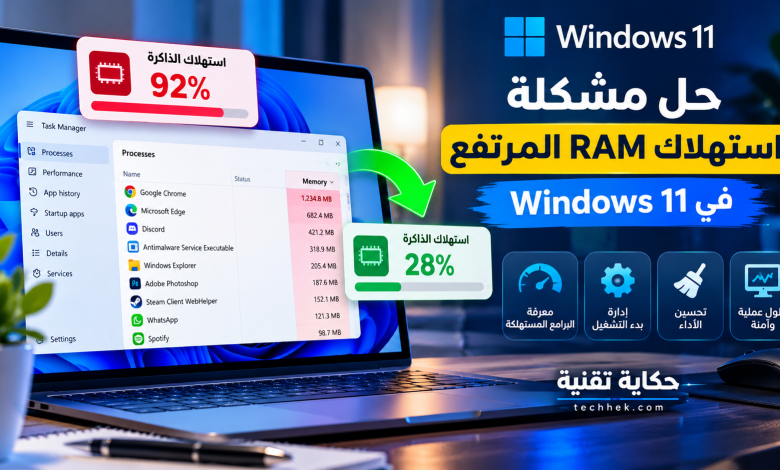
هل لاحظت أن جهاز الكمبيوتر أصبح بطيئًا رغم أنك لا تستخدم سوى عدد قليل من البرامج؟ أو فتحت مدير المهام في Windows 11 لتكتشف أن استهلاك الذاكرة العشوائية RAM وصل إلى 80% أو 90% دون سبب واضح؟
تُعد مشكلة استهلاك RAM المرتفع في Windows 11 من المشكلات التي قد تؤثر في سرعة فتح البرامج، والتنقل بين النوافذ، وتشغيل الألعاب، خصوصًا في الأجهزة ذات الذاكرة المحدودة.
لكن ارتفاع نسبة استهلاك الذاكرة لا يعني دائمًا وجود خلل؛ فنظام Windows يستخدم جزءًا من RAM لتخزين البيانات مؤقتًا وتسريع الوصول إليها.
في هذا الدليل من حكاية تقنية، سنشرح كيفية معرفة البرامج التي تستهلك الذاكرة، والتمييز بين الاستهلاك الطبيعي والمشكلة الفعلية، ثم تطبيق مجموعة من الحلول الآمنة لتحسين أداء الكمبيوتر دون الحاجة إلى برامج تنظيف الذاكرة.
ما هي ذاكرة RAM ولماذا تؤثر في سرعة الكمبيوتر؟
الذاكرة العشوائية RAM هي مساحة التخزين السريعة التي يستخدمها الكمبيوتر للاحتفاظ بالبيانات التي تحتاج إليها البرامج أثناء عملها.
فعند فتح المتصفح أو تشغيل لعبة أو برنامج لتحرير الصور، يُحمّل النظام جزءًا من بيانات هذه البرامج إلى RAM حتى يتمكن المعالج من الوصول إليها بسرعة.
وعندما تصبح الذاكرة المتاحة غير كافية، قد يحتاج Windows إلى نقل بعض البيانات إلى ملف ترحيل على وحدة التخزين، وهو ما قد يؤدي إلى بطء ملحوظ، خصوصًا عند التنقل بين البرامج الكبيرة.
لكن من المهم معرفة أن استخدام RAM ليس مشكلة بحد ذاته. فاستغلال الذاكرة المتاحة للتخزين المؤقت يمكن أن يحسن أداء النظام بدل إبطائه.
هل استهلاك RAM بنسبة 70% أو 80% طبيعي؟
لا توجد نسبة واحدة يمكن اعتبارها طبيعية لجميع أجهزة Windows 11.
فجهاز يحتوي على 8GB من RAM يختلف عن جهاز يمتلك 16GB أو 32GB، كما تختلف طبيعة البرامج المستخدمة.
على سبيل المثال، قد يكون استهلاك 80% طبيعيًا أثناء تشغيل لعبة حديثة مع متصفح يحتوي على عدة علامات تبويب.
أما إذا وصلت النسبة إلى 95% باستمرار، وأصبح الكمبيوتر يتجمد أو يتأخر في الاستجابة، فهنا يجب البحث عن السبب.
متى يصبح استهلاك الذاكرة مقلقًا؟
راقب الأعراض التالية:
- بطء شديد عند فتح التطبيقات أو التنقل بينها.
- توقف البرامج عن الاستجابة بصورة متكررة.
- ظهور رسائل تتعلق بنقص الذاكرة.
- ارتفاع استهلاك وحدة التخزين بالتزامن مع امتلاء RAM.
- استمرار ارتفاع الاستهلاك حتى بعد إغلاق البرامج الثقيلة.
- زيادة استهلاك الذاكرة تدريجيًا مع مرور الوقت دون نشاط واضح.
ملاحظة: لا تحكم على حالة الجهاز من النسبة المئوية وحدها؛ راقب مقدار الذاكرة المتاحة والأعراض الفعلية.
1. معرفة البرامج التي تستهلك RAM باستخدام Task Manager
أول خطوة لحل المشكلة هي تحديد مصدر الاستهلاك بدل إغلاق البرامج بصورة عشوائية.
يوفر Windows 11 أداة Task Manager التي تعرض استهلاك المعالج والذاكرة ووحدة التخزين والشبكة.
خطوات معرفة استهلاك RAM
- اضغط على الاختصار Ctrl + Shift + Esc.
- افتح تبويب Processes.
- اضغط على عنوان عمود Memory لترتيب العمليات حسب استهلاك الذاكرة.
- راقب البرامج الموجودة في أعلى القائمة.
- حدد ما إذا كان استهلاكها متناسبًا مع طبيعة عملها.
قد تجد أن متصفح Chrome أو Edge أو أحد برامج التصميم أو الألعاب يستخدم جزءًا كبيرًا من RAM.
وهذا لا يعني بالضرورة أن البرنامج معطل؛ فقد يكون استهلاكه متوقعًا بحسب عدد الملفات أو علامات التبويب المفتوحة.
كيف تغلق برنامجًا يستهلك ذاكرة كبيرة؟
إذا وجدت تطبيقًا لا تحتاج إليه:
- احفظ الملفات المفتوحة داخله.
- حدده من قائمة Processes.
- اضغط على End task.
سيؤدي ذلك إلى إغلاق العملية، وقد تفقد أي تغييرات غير محفوظة.
تحذير: لا تُنهِ عمليات Windows أو الخدمات التي لا تعرف وظيفتها، فقد يؤدي ذلك إلى تعطل وظائف النظام أو فقدان البيانات.
2. تعطيل برامج بدء التشغيل غير الضرورية
تعمل بعض التطبيقات تلقائيًا بمجرد تسجيل الدخول إلى Windows 11، حتى لو لم تكن بحاجة إليها.
ومع زيادة عدد هذه البرامج، يرتفع استهلاك الذاكرة في الخلفية وقد تصبح عملية بدء تشغيل الكمبيوتر أبطأ.
كيفية تعطيل برامج بدء التشغيل
- افتح Task Manager.
- انتقل إلى Startup apps.
- راجع التطبيقات الموجودة في القائمة.
- حدد التطبيق الذي لا تحتاج إلى تشغيله تلقائيًا.
- اضغط على Disable.
يمكنك تنفيذ الأمر نفسه من:
Settings → Apps → Startup
ما البرامج التي يمكن تعطيلها؟
قد يكون من المناسب تعطيل التشغيل التلقائي لبعض تطبيقات المحادثة أو مشغلات الألعاب أو أدوات المزامنة التي لا تحتاج إليها فور تشغيل الجهاز.
لكن لا تعطل تطبيقات الحماية أو أدوات الأجهزة الأساسية دون التأكد من وظيفتها.
وتوضح Microsoft أن تقليل تطبيقات بدء التشغيل يمكن أن يساعد على تحسين سرعة الإقلاع وتقليل نشاط الخلفية.
3. تقليل استهلاك المتصفح للذاكرة
تُعد متصفحات الإنترنت من أكثر التطبيقات التي قد تستهلك RAM، خصوصًا عند فتح عدد كبير من علامات التبويب.
كما يمكن لبعض الإضافات المثبتة في المتصفح أن تعمل باستمرار وتزيد الاستهلاك.
خطوات تقليل استهلاك RAM في المتصفح
- أغلق علامات التبويب التي لم تعد تحتاج إليها.
- احذف إضافات المتصفح غير المستخدمة.
- حدّث المتصفح إلى أحدث إصدار مستقر.
- استخدم ميزات توفير الذاكرة المتاحة في إعدادات المتصفح.
- راقب التبويبات التي تستهلك موارد مرتفعة.
في Google Chrome
افتح:
Settings → Performance
وابحث عن إعدادات Memory Saver إذا كانت متاحة في إصدار المتصفح المثبت لديك.
تساعد هذه الميزة على تقليل استهلاك الذاكرة من علامات التبويب غير النشطة.
في Microsoft Edge
افتح:
Settings → System and performance
ثم راجع إعدادات توفير الموارد وعلامات التبويب الخاملة.
قد تختلف أسماء الخيارات ومواضعها بحسب إصدار المتصفح.
4. إيقاف نشاط التطبيقات غير الضروري في الخلفية
يمكن لبعض التطبيقات الاستمرار في تنفيذ مهام في الخلفية حتى عندما لا تستخدمها مباشرة.
وقد يشمل ذلك مزامنة البيانات أو استقبال الإشعارات أو تحديث المعلومات.
كيفية إدارة نشاط الخلفية
في التطبيقات التي تدعم هذه الإعدادات، يمكنك الانتقال إلى:
Settings → Apps → Installed apps
ثم:
- ابحث عن التطبيق المطلوب.
- افتح قائمة الخيارات الإضافية.
- اختر Advanced options إذا ظهر الخيار.
- ابحث عن Background app permissions.
- اختر Never إذا لم تكن بحاجة إلى تشغيل التطبيق في الخلفية.
مهم: هذا الخيار لا يظهر لجميع البرامج، ولا يتحكم بالضرورة في تطبيقات سطح المكتب التقليدية.
يمكنك أيضًا مراجعة إعدادات التطبيق نفسه لمعرفة ما إذا كان يدعم تعطيل العمل في الخلفية أو التشغيل التلقائي.
5. إعادة تشغيل الكمبيوتر لتحرير الموارد العالقة
قد يبدو الحل بسيطًا، لكن إعادة تشغيل الكمبيوتر خطوة مفيدة عند ملاحظة ارتفاع غير معتاد في استهلاك الذاكرة.
فهي تُنهي العمليات الجارية وتعيد تشغيل النظام والخدمات، وقد تعالج مشكلة مؤقتة في أحد البرامج.
متى تكون إعادة التشغيل مفيدة؟
- بعد استخدام برامج ثقيلة لساعات طويلة.
- عند ارتفاع استهلاك الذاكرة بصورة غير معتادة.
- بعد تثبيت تحديثات للنظام أو تعريفات الأجهزة.
- إذا توقف أحد البرامج عن الاستجابة.
استخدم خيار Restart من قائمة الطاقة.
إذا اختفت المشكلة بعد إعادة التشغيل ثم عادت عند فتح برنامج معين، فقد يكون هذا البرنامج هو السبب ويحتاج إلى تحديث أو فحص إضافي.
أما إذا عاد الاستهلاك المرتفع بعد فترة زمنية متشابهة دون تشغيل برامج إضافية، فقد يشير ذلك إلى تسرب ذاكرة أو خدمة تعمل في الخلفية.
6. تحديث Windows 11 وتعريفات الأجهزة
قد تتسبب أخطاء برمجية في أحد التطبيقات أو تعريفات الأجهزة في استهلاك غير طبيعي للذاكرة.
لذلك يُنصح بالتأكد من تثبيت تحديثات Windows المدعومة والتحديثات المناسبة لتعريفات الجهاز.
تحديث Windows 11
انتقل إلى:
Settings → Windows Update
ثم اضغط على:
Check for updates
وثبّت التحديثات المناسبة لجهازك.
تحديث تعريفات الأجهزة
يمكن مراجعة التحديثات الاختيارية من Windows Update، أو تنزيل التعريفات من الموقع الرسمي للشركة المصنعة للكمبيوتر أو القطعة.
تنبيه: لا تستخدم برامج مجهولة تدّعي تحديث جميع التعريفات تلقائيًا، ولا تثبّت تعريفًا غير متوافق مع جهازك.
إذا بدأت المشكلة مباشرة بعد تحديث معين، فراجع سجل التحديثات وحالة المشكلة قبل اتخاذ قرار بإزالة التحديث أو التراجع عن تعريف.
7. حذف البرامج غير المستخدمة
كلما زاد عدد التطبيقات المثبتة، زادت احتمالية وجود خدمات أو أدوات تعمل في الخلفية دون حاجة.
ولا يعني ذلك أن كل برنامج مثبت يستهلك RAM باستمرار، لكن إزالة البرامج غير الضرورية تساعد على تقليل التعقيد والنشاط الخلفي.
كيفية حذف البرامج
- افتح Settings.
- انتقل إلى Apps → Installed apps.
- راجع قائمة البرامج المثبتة.
- اختر البرنامج الذي لم تعد تحتاج إليه.
- اضغط على Uninstall.
تجنب حذف تعريفات الأجهزة أو حزم Microsoft Visual C++ أو المكونات التي تعتمد عليها برامج أخرى لمجرد أنك لا تعرف أسماءها.
8. فحص الكمبيوتر بحثًا عن البرمجيات الضارة
قد تتسبب بعض البرمجيات الخبيثة في استهلاك موارد النظام دون علم المستخدم.
لكن ارتفاع RAM وحده لا يُعد دليلًا على وجود فيروس.
إذا لاحظت عمليات غير معروفة أو نشاطًا غير طبيعي، فمن المناسب إجراء فحص أمني باستخدام أدوات Windows المدمجة.
خطوات الفحص
- افتح تطبيق Windows Security.
- انتقل إلى Virus & threat protection.
- افتح Scan options.
- اختر Full scan.
- ابدأ الفحص واتبع التعليمات إذا اكتُشفت تهديدات.
وفي الحالات التي تستدعي فحصًا أعمق، يمكن استخدام خيار Microsoft Defender Offline scan إذا كان متاحًا.
احرص على حفظ أعمالك قبل تشغيل الفحص غير المتصل، لأنه يتطلب إعادة تشغيل الجهاز.
9. فهم الفرق بين الذاكرة المستخدمة والذاكرة المخزنة مؤقتًا
من الأخطاء الشائعة الاعتقاد بأن جميع البيانات الموجودة داخل RAM يجب حذفها للحصول على أفضل أداء.
في الواقع، يستخدم Windows جزءًا من الذاكرة لتخزين ملفات وبيانات سبق الوصول إليها، بهدف تسريع استخدامها لاحقًا.
وتُعرف بعض هذه البيانات باسم Cached Memory أو Standby Memory.
هل الذاكرة المخزنة مؤقتًا مشكلة؟
ليس بالضرورة.
فالذاكرة الموجودة ضمن قائمة Standby يمكن إتاحتها للتطبيقات عندما يحتاج النظام إليها.
ولهذا قد ترى كمية كبيرة من الذاكرة المخزنة مؤقتًا دون أن تواجه بطئًا فعليًا.
كيفية فحص تفاصيل الذاكرة
- افتح Task Manager.
- انتقل إلى Performance.
- اختر Memory.
- راقب القيم التالية:
| المؤشر | ماذا يعني؟ |
|---|---|
| In use | الذاكرة المستخدمة حاليًا |
| Available | الذاكرة المتاحة للاستخدام |
| Cached | بيانات محفوظة مؤقتًا لتسريع الوصول |
| Committed | حجم الذاكرة الافتراضية المحجوزة للعمليات |
| Hardware reserved | ذاكرة مخصصة لبعض مكونات الجهاز |
قد تختلف التفاصيل المعروضة بحسب إصدار Windows والجهاز.
القاعدة المهمة: لا تحاول تفريغ Cached Memory بصورة متكررة لمجرد ارتفاع قيمتها؛ فقد يؤدي ذلك إلى فقدان فوائد التخزين المؤقت دون حل السبب الحقيقي للبطء.
10. استخدام Resource Monitor لتشخيص الاستهلاك بدقة
إذا لم تجد برنامجًا واضحًا يفسر ارتفاع استهلاك الذاكرة في Task Manager، يمكنك استخدام أداة Resource Monitor.
توفر هذه الأداة تفاصيل إضافية عن العمليات والذاكرة الفعلية.
طريقة فتح Resource Monitor
- اضغط على Windows + R.
- اكتب الأمر
resmon. - اضغط Enter.
- افتح تبويب Memory.
ستظهر معلومات تساعدك على التمييز بين الذاكرة المستخدمة والذاكرة المعدلة والذاكرة الاحتياطية والذاكرة الحرة.
كما يمكنك مراقبة العمليات التي تستخدم الذاكرة وملاحظة ما إذا كانت قيم الاستهلاك ترتفع تدريجيًا.
متى تحتاج إلى هذه الأداة؟
تكون مفيدة عندما:
- تكون RAM شبه ممتلئة دون ظهور تطبيق واحد يستهلك معظمها.
- تشك في وجود مشكلة متعلقة بالتخزين المؤقت.
- يرتفع استهلاك الذاكرة بعد ساعات من تشغيل الجهاز.
- تريد معرفة ما إذا كانت المشكلة مرتبطة ببرنامج معين.
إذا لم تكن لديك خبرة تقنية، اكتفِ بمراقبة المعلومات ولا تعدّل إعدادات متقدمة بناءً على قيم لا تعرف معناها.
11. التأكد من إعدادات الذاكرة الافتراضية Virtual Memory
يستخدم Windows ملفًا يسمى Page File للمساعدة في إدارة الذاكرة الافتراضية.
وعندما ترتفع متطلبات الذاكرة، يمكن للنظام نقل بعض البيانات إلى وحدة التخزين بدل إبقائها جميعًا في RAM.
لكن هذا لا يجعل SSD بديلًا مساويًا للذاكرة العشوائية؛ فالذاكرة الفعلية أسرع بكثير.
هل يجب تعطيل Page File لتسريع Windows 11؟
لا يُنصح بذلك.
قد يؤدي تعطيل ملف الترحيل إلى فشل بعض التطبيقات أو ظهور أخطاء عند زيادة استهلاك الذاكرة.
كيفية مراجعة الإعدادات
- افتح قائمة Start.
- ابحث عن View advanced system settings.
- ضمن قسم Performance اضغط Settings.
- انتقل إلى تبويب Advanced.
- ضمن Virtual memory اضغط Change.
في معظم أجهزة المستخدمين، يُفضل ترك خيار:
Automatically manage paging file size for all drives
مفعّلًا، ما لم توجد حاجة تقنية محددة لتغيير الإعدادات.
ولا تعتمد على وصفات عشوائية تحدد حجم Page File بناءً على مضاعف ثابت من RAM؛ فاحتياجات الأجهزة تختلف.
12. إجراء Clean Boot عند استمرار المشكلة
إذا استمر استهلاك الذاكرة المرتفع ولم تتمكن من تحديد البرنامج المسؤول، فقد يساعد Clean Boot على معرفة ما إذا كانت المشكلة مرتبطة بخدمة أو برنامج تابع لجهة خارجية.
تعمل هذه الطريقة على تشغيل Windows بمجموعة محدودة من خدمات وتطبيقات بدء التشغيل.
الفكرة الأساسية
إذا اختفت المشكلة في بيئة Clean Boot، فقد يكون أحد البرامج أو الخدمات التي جرى تعطيلها هو السبب.
بعد ذلك يمكن إعادة تفعيل العناصر تدريجيًا لتحديد المسؤول.
احتياطات مهمة
لا تستخدم هذه الطريقة قبل حفظ أعمالك، ولا تعطل خدمات Microsoft عشوائيًا.
كما أن أجهزة العمل المُدارة قد تحتوي على برامج أمنية أو خدمات مؤسسية لا ينبغي تعديلها دون موافقة مسؤول النظام.
ويمكن اتباع تعليمات Microsoft الرسمية لإجراء Clean Boot وإعادة الجهاز إلى وضع التشغيل الطبيعي بعد انتهاء الاختبار.
13. هل تحتاج إلى زيادة RAM في جهازك؟
إذا طبقت الخطوات السابقة وما زال الجهاز يعاني من نقص الذاكرة أثناء الاستخدام الطبيعي، فقد يكون السبب أن سعة RAM الحالية لا تكفي لاحتياجاتك.
على سبيل المثال، تشغيل متصفح يحتوي على عشرات علامات التبويب بالتزامن مع برنامج تحرير صور أو لعبة قد يحتاج إلى ذاكرة أكبر من الاستخدام المكتبي البسيط.
ما حجم RAM المناسب؟
| حجم RAM | الاستخدام المناسب بصورة عامة |
|---|---|
| 4GB | محدود جدًا للاستخدام الحديث ومتعدد المهام |
| 8GB | تصفح ومهام مكتبية أساسية مع إدارة التطبيقات |
| 16GB | مناسب لكثير من المستخدمين وتعدد المهام والألعاب |
| 32GB | مفيد للأعمال الثقيلة وبعض الألعاب والإنتاج الإبداعي |
| 64GB أو أكثر | لأعباء العمل المتخصصة التي تحتاج إلى ذاكرة كبيرة |
هذه توصيات تقريبية وليست متطلبات ثابتة؛ فاحتياجات الذاكرة تعتمد على البرامج المستخدمة.
كيف تعرف حجم RAM المثبت؟
انتقل إلى:
Settings → System → About
ثم راجع قيمة Installed RAM.
وقبل شراء ذاكرة إضافية، تحقق من قابلية ترقية جهازك ونوع الذاكرة المدعوم والحد الأقصى للسعة، لأن بعض أجهزة الكمبيوتر المحمولة تستخدم ذاكرة ملحومة لا يمكن ترقيتها.
14. تجنب برامج تنظيف RAM المجهولة
تنتشر برامج تدّعي أنها تستطيع تسريع الكمبيوتر عبر تفريغ الذاكرة بضغطة زر.
لكن تقليل الرقم الظاهر في Task Manager لا يعني بالضرورة تحسين الأداء.
فقد تقوم بعض الأدوات بإجبار Windows على إزالة بيانات مفيدة من الذاكرة، ليضطر النظام إلى تحميلها مرة أخرى عند الحاجة.
وقد يؤدي ذلك إلى زيادة نشاط وحدة التخزين بدل تحسين سرعة الجهاز.
الأفضل: عالج التطبيق الذي يستهلك الذاكرة بصورة غير طبيعية، ولا تجعل هدفك الوصول إلى أقل نسبة RAM ممكنة.
كما لا ننصح باستخدام تعديلات Registry غير موثقة أو تعطيل خدمات Windows الأساسية لمجرد تقليل استهلاك الذاكرة.
15. كيف تعرف أن مشكلة استهلاك RAM قد حُلّت؟
بعد تطبيق الحلول المناسبة، أعد تشغيل الكمبيوتر ثم اختبره في ظروف استخدام متشابهة.
يمكنك اتباع هذه الطريقة:
- انتظر بضع دقائق بعد تسجيل الدخول حتى تنتهي العمليات الأولية.
- افتح Task Manager وسجل مقدار الذاكرة المستخدمة والمتاحة.
- شغّل التطبيقات التي تستخدمها عادة.
- راقب الاستهلاك أثناء العمل.
- تحقق مما إذا كانت حالات البطء والتجمد قد اختفت.
- كرر الاختبار بعد عدة ساعات إذا كانت المشكلة تظهر بمرور الوقت.
لا يلزم أن تصبح نسبة الاستهلاك منخفضة جدًا حتى تعتبر المشكلة محلولة.
فالنتيجة المهمة هي أن يعمل الكمبيوتر بصورة مستقرة، وأن تتوفر ذاكرة كافية للتطبيقات دون بطء غير طبيعي.
جدول سريع: المشكلة والحل المناسب
| المشكلة | أول إجراء مقترح |
|---|---|
| RAM مرتفعة بعد تشغيل الكمبيوتر | مراجعة Startup apps |
| استهلاك كبير أثناء التصفح | تقليل التبويبات والإضافات |
| برنامج واحد يستهلك الذاكرة | تحديثه أو إغلاقه بعد حفظ العمل |
| ارتفاع تدريجي طوال اليوم | مراقبة العملية باستخدام Resource Monitor |
| بطء بعد تحديث | مراجعة التحديثات والتعريفات |
| استهلاك مرتفع دون سبب واضح | فحص الأمان وتشخيص خدمات الخلفية |
| نقص ذاكرة مع برامج ثقيلة | دراسة ترقية RAM |
| ارتفاع Cached Memory دون بطء | غالبًا لا يحتاج إلى تدخل |
الأسئلة الشائعة حول استهلاك RAM في Windows 11
لماذا يستهلك Windows 11 نصف RAM دون فتح برامج؟
قد تستخدم خدمات النظام والتعريفات وبرامج الخلفية والتخزين المؤقت جزءًا من الذاكرة حتى عند عدم فتح تطبيقات ظاهرة. ويعتمد مقدار الاستهلاك على سعة RAM وإعدادات الجهاز.
هل استهلاك RAM بنسبة 80% خطير؟
ليس بالضرورة. إذا كان الجهاز يعمل بصورة طبيعية، فقد يكون الاستهلاك مرتبطًا ببرامج نشطة. أما إذا صاحبه بطء أو تجمد متكرر، فيجب تشخيص السبب.
هل 8GB RAM كافية لنظام Windows 11؟
يمكن استخدام Windows 11 بذاكرة 8GB في المهام الأساسية، لكن تعدد التطبيقات والبرامج الثقيلة قد يستفيد من 16GB أو أكثر.
هل إعادة تشغيل الكمبيوتر تقلل استهلاك RAM؟
قد تقلل الاستهلاك مؤقتًا عبر إنهاء العمليات وإعادة تشغيل الخدمات، لكنها لا تعالج مشكلة دائمة في برنامج أو تعريف إذا استمر السبب نفسه.
هل تعطيل SysMain يحل المشكلة؟
لا يوجد سبب عام لتعطيل خدمة SysMain على جميع أجهزة Windows 11. قد يؤدي تعطيل خدمات النظام دون تشخيص إلى نتائج غير مرغوبة، ولذلك لا ننصح باعتباره حلًا افتراضيًا.
هل يمكن زيادة RAM عن طريق SSD؟
يمكن أن يساعد ملف الترحيل على إدارة الذاكرة الافتراضية، لكنه لا يوفر سرعة الذاكرة العشوائية الفعلية ولا يعوض ترقية RAM عندما تكون السعة غير كافية.
هل يجب استخدام برنامج RAM Cleaner؟
في الاستخدام المعتاد، لا تحتاج إلى برنامج تنظيف RAM. يفضّل الاعتماد على إدارة الذاكرة المدمجة في Windows ومعالجة التطبيقات المسببة للمشكلة.
الخلاصة
يمكن حل مشكلة استهلاك RAM المرتفع في Windows 11 في كثير من الحالات دون تثبيت برامج إضافية أو تعديل إعدادات حساسة.
ابدأ بمراقبة الاستهلاك من Task Manager، ثم راجع برامج بدء التشغيل والمتصفح والتطبيقات التي تعمل في الخلفية.
إذا استمرت المشكلة، استخدم Resource Monitor لفهم تفاصيل الذاكرة، وتحقق من التحديثات والبرمجيات الضارة وإعدادات الذاكرة الافتراضية.
وتذكر أن ارتفاع استهلاك RAM لا يعني دائمًا وجود مشكلة؛ فالأهم هو استقرار الكمبيوتر وتوفر ذاكرة كافية لتشغيل التطبيقات.
أما إذا كانت سعة الذاكرة محدودة بالنسبة إلى استخدامك، فقد تكون ترقية RAM هي الحل الأكثر فاعلية على المدى الطويل، بشرط أن يدعم جهازك ذلك.
وللمزيد من الخطوات العملية، يمكنك قراءة دليلنا على حكاية تقنية حول تسريع Windows 11 في 2026 وتحسين أداء الكمبيوتر.
المصادر الرسمية