
حل مشكلة امتلاء القرص C في Windows 11: طرق آمنة لتحرير مساحة التخزين
تعلم تنظيف الملفات المؤقتة وإدارة مساحة القرص C باستخدام أدوات Windows 11 دون فقدان ملفاتك المهمة

دليل شامل لـ حل مشكلة امتلاء القرص C في Windows 11
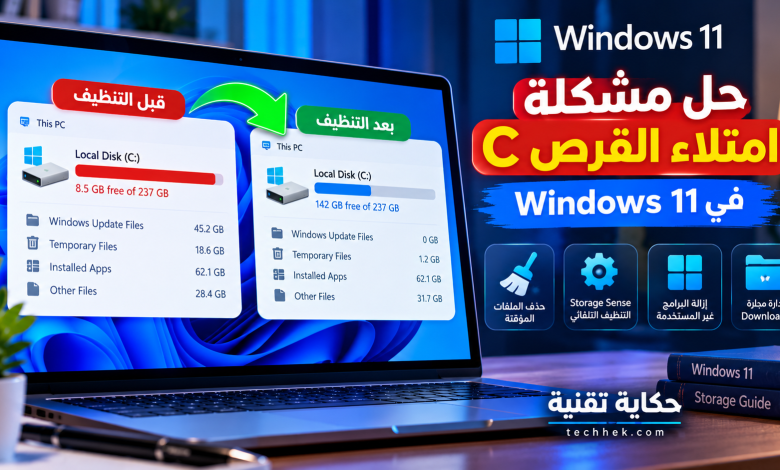
هل ظهرت أمامك رسالة تحذيرية تخبرك بأن مساحة القرص C منخفضة في Windows 11؟ أو لاحظت أن شريط مساحة التخزين أصبح باللون الأحمر رغم أنك لم تثبّت الكثير من البرامج مؤخرًا؟
تُعد مشكلة امتلاء القرص C في Windows 11 من المشكلات الشائعة، خصوصًا في أجهزة الكمبيوتر التي تحتوي على وحدات SSD بسعة محدودة. وقد تؤدي المساحة المنخفضة إلى صعوبة تثبيت التحديثات والبرامج، وأحيانًا إلى تراجع أداء الكمبيوتر.
لكن الخبر الجيد هو أنك تستطيع في كثير من الحالات تحرير مساحة التخزين دون إعادة تثبيت Windows أو حذف صورك ومستنداتك المهمة.
في هذا الدليل من حكاية تقنية، سنتعرف على أسباب امتلاء القرص C، وكيفية تحديد الملفات التي تستهلك المساحة، وأفضل الطرق الآمنة لتنظيف Windows 11 باستخدام الأدوات الرسمية المدمجة في النظام.
لماذا يمتلئ القرص C في Windows 11؟
القرص C هو عادةً القسم الذي يحتوي على نظام Windows والبرامج المثبتة وملفات المستخدم.
ومع مرور الوقت، قد تتراكم عليه ملفات مختلفة، بعضها ضروري لتشغيل النظام وبعضها يمكن الاستغناء عنه.
ومن أبرز أسباب امتلاء القرص C:
- تراكم الملفات المؤقتة الناتجة عن البرامج والنظام.
- وجود ملفات تحديثات Windows القديمة.
- تثبيت ألعاب وبرامج كبيرة الحجم.
- امتلاء مجلد Downloads بالملفات المنزلة.
- تخزين الصور ومقاطع الفيديو على قرص النظام.
- وجود ملفات في سلة المحذوفات.
- الاحتفاظ بنسخة سابقة من Windows بعد الترقية.
- تنزيل ملفات خدمات التخزين السحابي إلى الجهاز.
- استهلاك ملفات النظام والذاكرة الافتراضية لمساحة إضافية.
ولذلك، فإن الخطوة الصحيحة ليست البدء بحذف الملفات عشوائيًا، بل معرفة مصدر الاستهلاك أولًا.
1. معرفة الملفات التي تستهلك مساحة القرص C
يوفر Windows 11 صفحة مخصصة لإدارة مساحة التخزين، وتُعد أفضل نقطة بداية لتشخيص المشكلة.
خطوات فحص مساحة التخزين
- افتح قائمة Start.
- انتقل إلى Settings.
- اختر System.
- اضغط على Storage.
- انتظر حتى يحلل Windows استخدام مساحة التخزين.
المسار المختصر:
Settings → System → Storage
ستظهر فئات مختلفة، مثل:
- Installed apps: التطبيقات المثبتة.
- Temporary files: الملفات المؤقتة.
- Documents: المستندات.
- Pictures: الصور.
- Other: ملفات أخرى.
- System & reserved: النظام والمساحة المحجوزة.
اضغط على الفئة المناسبة لمعرفة المزيد عن الملفات أو التطبيقات التي تستهلك المساحة.
نصيحة: إذا كانت فئة System & reserved كبيرة، فلا تفترض أن محتوياتها ملفات غير ضرورية؛ فهي قد تشمل مكونات يحتاج إليها Windows.
2. حذف الملفات المؤقتة من Windows 11
تُعد الملفات المؤقتة من أول العناصر التي يمكن مراجعتها عند محاولة تحرير مساحة القرص C.
قد تشمل هذه الملفات بيانات أنشأتها التطبيقات، وملفات تحديثات لم تعد مطلوبة، وملفات مؤقتة أخرى.
طريقة حذف الملفات المؤقتة
- افتح Settings.
- انتقل إلى System → Storage.
- اختر Temporary files.
- انتظر حتى ينتهي Windows من فحص الملفات.
- راجع الفئات المعروضة بعناية.
- حدد العناصر التي تأكدت من عدم حاجتك إليها.
- اضغط على Remove files.
لا تحدد جميع العناصر تلقائيًا دون قراءة أسمائها.
ما الملفات التي يجب الانتباه إليها؟
Downloads: قد يحتوي على ملفات شخصية أو برامج تثبيت تريد الاحتفاظ بها.
Recycle Bin: قد يتضمن ملفات حذفتها بالخطأ وتريد استعادتها.
Previous Windows installation(s): قد يكون ضروريًا إذا أردت الرجوع إلى إصدار Windows السابق بعد الترقية.
أما الملفات المؤقتة الأخرى، فيمكن تنظيف الكثير منها باستخدام أدوات النظام بعد مراجعتها.
3. تفعيل Storage Sense لتنظيف القرص تلقائيًا
تتضمن Windows 11 ميزة تسمى Storage Sense، وهي أداة تساعد على إدارة مساحة التخزين وحذف بعض الملفات غير الضرورية تلقائيًا.
كيفية تفعيل Storage Sense
- افتح Settings.
- انتقل إلى System → Storage.
- اضغط على Storage Sense.
- فعّل الميزة.
- راجع إعدادات التنظيف وجدول التشغيل.
- شغّلها يدويًا عند الحاجة من خيار Run Storage Sense now، إذا كان متاحًا.
هل تحذف Storage Sense الملفات الشخصية؟
لا تحذف الميزة عادةً ملفات مجلد Downloads أو المحتوى السحابي لمجرد تفعيلها بالإعدادات الافتراضية، لكن يمكنك ضبطها للتعامل مع هذه الملفات.
لذلك، يجب مراجعة إعدادات Downloads وRecycle Bin والمحتوى السحابي قبل تشغيل التنظيف التلقائي.
وتوضح Microsoft أن Storage Sense تستهدف أساسًا قرص النظام، الذي يكون عادةً C.
4. استخدام Cleanup Recommendations
يوفر Windows 11 ميزة Cleanup recommendations التي تساعد على اكتشاف الملفات والتطبيقات التي يمكن مراجعتها لتحرير مساحة.
خطوات استخدامها
- افتح Settings.
- اختر System → Storage.
- اضغط على Cleanup recommendations.
- راجع الفئات المقترحة.
- حدد العناصر التي لا تحتاج إليها.
- نفّذ التنظيف بعد التأكد من اختيارك.
قد تشمل الاقتراحات:
- الملفات المؤقتة.
- الملفات الكبيرة أو غير المستخدمة.
- التطبيقات غير المستخدمة.
- الملفات المتزامنة مع الخدمات السحابية.
مهم: لا يعني ظهور ملف ضمن توصيات التنظيف أنه غير مهم بالنسبة إليك. راجع اسمه ومحتواه قبل الموافقة على حذفه.
5. تنظيف القرص C باستخدام Disk Cleanup
رغم توفر أدوات أحدث لإدارة التخزين، لا تزال أداة Disk Cleanup المدمجة في Windows مفيدة لتنظيف بعض الملفات المؤقتة وملفات النظام.
كيفية فتح Disk Cleanup
- افتح قائمة Start.
- اكتب Disk Cleanup في البحث.
- افتح الأداة.
- اختر القرص C.
- اضغط OK.
- انتظر حتى ينتهي فحص الملفات.
ستظهر فئات يمكنك تحديدها للتنظيف.
تنظيف ملفات النظام
إذا كنت بحاجة إلى تحرير مساحة إضافية:
- اضغط على Clean up system files.
- اختر القرص C عند الطلب.
- انتظر اكتمال الفحص.
- راجع أنواع الملفات المعروضة.
- حدد الملفات التي لم تعد تحتاج إليها.
- اضغط OK ثم أكد الحذف.
قد تساعد هذه الطريقة على إزالة ملفات تحديثات قديمة وملفات مؤقتة أخرى.
لكن لا تحذف ملفات تثبيت Windows السابقة إذا كنت لا تزال تحتاج إلى إمكانية الرجوع للإصدار السابق.
6. حذف البرامج والألعاب غير المستخدمة
قد تشغل الألعاب الحديثة وبرامج التصميم والتطبيقات الكبيرة عشرات الجيجابايت من مساحة التخزين.
ولهذا يُنصح بمراجعة البرامج المثبتة قبل التفكير في حذف ملفات النظام.
خطوات إزالة البرامج
- افتح Settings.
- انتقل إلى Apps → Installed apps.
- راجع التطبيقات المثبتة.
- استخدم خيارات الترتيب حسب الحجم إن كانت متاحة.
- اختر البرنامج الذي لم تعد تحتاج إليه.
- اضغط على Uninstall.
هل يمكن نقل الألعاب بدل حذفها؟
نعم، تدعم بعض منصات الألعاب نقل الألعاب المثبتة إلى وحدة تخزين أخرى من خلال إعداداتها.
لكن طريقة النقل تختلف بحسب المنصة واللعبة.
لا تنقل مجلدات البرامج يدويًا من Program Files إلى قرص آخر؛ فقد يؤدي ذلك إلى توقفها عن العمل.
7. تنظيف مجلد Downloads بأمان
يُعد مجلد Downloads من أكثر الأماكن التي تتراكم فيها الملفات دون أن ينتبه المستخدم.
فقد يحتوي على:
- برامج تثبيت قديمة.
- ملفات ZIP وRAR.
- مقاطع فيديو كبيرة.
- صور مكررة.
- ملفات PDF.
- ملفات تم تنزيلها عدة مرات.
الطريقة الآمنة لتنظيفه
- افتح File Explorer.
- انتقل إلى Downloads.
- غيّر طريقة العرض لإظهار تفاصيل الملفات.
- رتب الملفات حسب الحجم أو تاريخ التعديل.
- راجع الملفات الكبيرة.
- انقل الملفات المهمة إلى مكان مناسب.
- احذف الملفات التي تأكدت من عدم حاجتك إليها.
لا تحذف محتويات Downloads دفعة واحدة قبل مراجعتها، خصوصًا إذا كنت تستخدمه لتخزين ملفات العمل أو المستندات.
8. نقل الصور والفيديوهات إلى قرص آخر
إذا كنت تحتفظ بمقاطع فيديو كبيرة أو صور عالية الدقة على القرص C، فقد يكون نقلها إلى قرص آخر من أفضل الطرق لتحرير المساحة.
يمكن استخدام:
- قسم تخزين آخر داخل الكمبيوتر.
- وحدة SSD خارجية.
- قرص HDD خارجي.
- خدمة تخزين سحابي مناسبة.
خطوات النقل الآمن
- افتح المجلد الذي يحتوي على الملفات.
- حدد الملفات التي تريد نقلها.
- انسخها إلى الوجهة الجديدة.
- تأكد من إمكانية فتح الملفات المنسوخة.
- احذف النسخ القديمة فقط بعد التحقق من سلامة النقل.
نصيحة مهمة: الاحتفاظ بنسخة واحدة فقط على قرص خارجي لا يُعد استراتيجية نسخ احتياطي كافية للملفات المهمة. احتفظ بنسخة إضافية مستقلة إذا كانت البيانات لا يمكن تعويضها.
9. إفراغ سلة المحذوفات Recycle Bin
عند حذف الملفات بالطريقة المعتادة، قد تُنقل إلى سلة المحذوفات بدل إزالتها نهائيًا.
وهذا يعني أنها قد تستمر في استهلاك مساحة التخزين.
كيفية إفراغ سلة المحذوفات
- افتح Recycle Bin من سطح المكتب.
- راجع الملفات الموجودة فيها.
- استعد أي ملف حُذف بالخطأ.
- اضغط على Empty Recycle Bin.
- أكد العملية.
بعد إفراغ السلة، قد يصبح استرجاع الملفات أصعب بكثير، لذلك راجع محتوياتها أولًا.
10. التعامل مع مجلد Windows.old
قد يظهر مجلد Windows.old بعد الترقية إلى إصدار جديد من Windows.
ويحتوي على ملفات مرتبطة بالتثبيت السابق، وقد يستهلك مساحة ملحوظة.
هل يمكن حذف Windows.old؟
نعم، عندما تكون متأكدًا من أنك لا تحتاج إلى الرجوع إلى الإصدار السابق من Windows.
لكن حذف هذا المجلد يزيل إمكانية العودة إلى الإصدار السابق باستخدام ملفات التثبيت المحفوظة فيه.
الطريقة الصحيحة لحذفه
- افتح Settings → System → Storage.
- انتقل إلى Temporary files أو Cleanup recommendations، بحسب الخيارات المتاحة.
- ابحث عن Previous Windows installation(s).
- حدد العنصر بعد التأكد من عدم الحاجة إليه.
- نفّذ عملية التنظيف.
لا تحاول حذف المجلد بالقوة أو تعديل أذوناته يدويًا.
وتوضح Microsoft أن ملفات الإصدار السابق قد تُحذف تلقائيًا بعد انتهاء فترة الرجوع المعتادة، التي تكون غالبًا عشرة أيام بعد الترقية.
11. إدارة ملفات OneDrive المخزنة محليًا
إذا كنت تستخدم OneDrive، فقد توجد ملفات متزامنة مخزنة على جهازك وتستهلك مساحة من القرص C.
توفر خدمة OneDrive ميزة Files On-Demand التي تسمح بالاحتفاظ ببعض الملفات في السحابة دون تخزين نسخة كاملة منها محليًا.
كيفية تحرير مساحة الملفات السحابية
إذا كان الملف متزامنًا مع OneDrive ويدعم هذه الميزة:
- افتح مجلد OneDrive في File Explorer.
- حدد الملف أو المجلد المناسب.
- اضغط بزر الفأرة الأيمن.
- اختر Free up space، إذا ظهر الخيار.
سيظل الملف متاحًا عبر OneDrive، لكنه قد يحتاج إلى اتصال بالإنترنت لتنزيل محتواه عند فتحه لاحقًا.
تحذير: لا تستخدم Delete بدل Free up space إذا كنت تريد الاحتفاظ بالملف في OneDrive، لأن الحذف قد يتزامن مع السحابة والأجهزة الأخرى.
12. تغيير مكان حفظ الملفات الجديدة
إذا كان القرص C صغيرًا ولديك قرص آخر بمساحة أكبر، فيمكنك تقليل امتلائه مستقبلًا عبر تغيير أماكن حفظ بعض الملفات.
تغيير موقع حفظ المحتوى الجديد
- افتح Settings.
- انتقل إلى System → Storage.
- افتح Advanced storage settings.
- اختر Where new content is saved، إذا كان متاحًا.
- حدد القرص المناسب لأنواع المحتوى المدعومة.
قد تختلف الخيارات بحسب نوع المحتوى وإعدادات الجهاز.
ويمكن أيضًا تغيير مجلد التنزيل الافتراضي من إعدادات المتصفح.
هذه الخطوة لا تنقل جميع الملفات القديمة تلقائيًا، لكنها تساعد على إدارة المساحة مستقبلًا.
13. هل يجب حذف ملفات Pagefile.sys وHiberfil.sys؟
قد يلاحظ بعض المستخدمين وجود ملفات نظام كبيرة الحجم مثل:
pagefile.sys
hiberfil.sys
لكن لا يُنصح بحذف هذه الملفات يدويًا.
ما وظيفة Pagefile.sys؟
يستخدمه Windows ضمن إدارة الذاكرة الافتراضية، وقد تحتاج إليه التطبيقات والنظام عند ارتفاع متطلبات الذاكرة.
تعطيله بصورة عشوائية قد يؤدي إلى مشكلات في بعض البرامج.
ما وظيفة Hiberfil.sys؟
يرتبط بميزات السبات وبعض وظائف الطاقة في Windows.
قد يؤدي تعطيل السبات إلى إزالة هذا الملف وتحرير مساحة، لكنه يغيّر سلوك ميزات الطاقة وقد يؤثر في Fast Startup.
لهذا لا ننصح بتعطيل ميزات النظام لمجرد تحرير مساحة بسيطة دون فهم النتائج.
ابدأ دائمًا بالأدوات الرسمية والملفات الشخصية الكبيرة والبرامج غير المستخدمة.
14. مجلدات لا ينبغي حذفها يدويًا
عندما يمتلئ القرص C، قد يبحث المستخدم عن أكبر المجلدات ويحذفها مباشرة.
وهذا تصرف قد يؤدي إلى تعطل Windows أو البرامج.
أمثلة على مجلدات حساسة
| المجلد | لماذا يجب الحذر؟ |
|---|---|
C:\Windows |
يحتوي على ملفات نظام التشغيل |
C:\Program Files |
يحتوي على ملفات البرامج المثبتة |
C:\Program Files (x86) |
يحتوي على ملفات تطبيقات متوافقة |
C:\ProgramData |
يحتوي على بيانات وإعدادات تستخدمها البرامج |
C:\Users |
يحتوي على ملفات المستخدمين وإعداداتهم |
C:\Windows\WinSxS |
يحتوي على مكونات يحتاج إليها Windows للصيانة والتحديث |
لا تحذف هذه المجلدات أو محتوياتها بصورة جماعية.
إذا احتجت إلى تنظيف ملفات نظام قديمة، استخدم أدوات Windows المخصصة بدل الحذف اليدوي.
15. ماذا تفعل إذا امتلأ القرص C مجددًا بعد التنظيف؟
إذا حررت عدة جيجابايت ثم امتلأ القرص بعد فترة قصيرة، فالمشكلة قد تكون مرتبطة ببرنامج ينشئ ملفات باستمرار أو بمجلد تتزايد محتوياته.
خطوات التشخيص
- افتح Settings → System → Storage.
- سجل حجم المساحة المستخدمة.
- راجع الفئات الأكبر حجمًا.
- كرر الفحص بعد فترة.
- حدد الفئة التي زاد حجمها.
- افحص التطبيق أو المجلد المسؤول قبل اتخاذ إجراء.
قد يكون السبب تنزيلات متكررة أو ملفات تسجيل ضخمة أو نسخًا احتياطية محلية أو ملفات مؤقتة ينشئها أحد البرامج.
إذا لم تتمكن من تحديد السبب، تجنب حذف الملفات المخفية أو ملفات النظام دون معرفة وظيفتها.
16. متى تحتاج إلى ترقية SSD؟
ليست جميع مشكلات امتلاء القرص C قابلة للحل بالتنظيف.
فإذا كنت تستخدم برامج كبيرة أو ألعابًا متعددة أو تعمل على تحرير الفيديو، فقد تكون سعة التخزين الحالية غير كافية لاحتياجاتك.
متى تفكر في الترقية؟
- عندما تحتاج إلى تنظيف القرص باستمرار.
- إذا كانت التطبيقات الأساسية تستهلك معظم المساحة.
- إذا لم يعد هناك مكان مناسب لحفظ الملفات الجديدة.
- عندما تكون وحدة التخزين الحالية صغيرة مقارنة بطبيعة استخدامك.
يمكن أن تساعد إضافة وحدة SSD أخرى أو استبدال الوحدة الحالية بأخرى أكبر، بحسب إمكانات جهازك.
لكن قبل شراء أي وحدة، تحقق من نوع التخزين المدعوم وإمكانية الترقية، واحرص على نسخ بياناتك المهمة احتياطيًا.
جدول سريع: أفضل حل بحسب سبب امتلاء القرص C
| سبب المشكلة | الحل المناسب |
|---|---|
| تراكم الملفات المؤقتة | Temporary files |
| امتلاء السلة | مراجعة Recycle Bin وإفراغها |
| وجود ألعاب ضخمة | إزالة الألعاب غير المستخدمة أو نقلها بطريقة مدعومة |
| كثرة التنزيلات | مراجعة مجلد Downloads |
| تراكم ملفات تحديثات قديمة | Cleanup recommendations أو Disk Cleanup |
| وجود Windows.old | تنظيف التثبيت السابق بعد التأكد من عدم الحاجة للرجوع |
| امتلاء القرص بالصور والفيديو | نقل الملفات مع الاحتفاظ بنسخة احتياطية |
| ملفات OneDrive المحلية | استخدام Free up space للملفات المناسبة |
| امتلاء القرص بصورة متكررة | مراقبة استهلاك التخزين وتحديد السبب |
| عدم كفاية السعة أصلًا | التفكير في ترقية SSD |
الأسئلة الشائعة حول امتلاء القرص C في Windows 11
لماذا يمتلئ القرص C دون تنزيل ملفات جديدة؟
قد يكون السبب تحديثات Windows أو الملفات المؤقتة أو نشاط البرامج في الخلفية أو المزامنة السحابية أو ملفات النظام التي يتغير حجمها بمرور الوقت.
هل تنظيف القرص C يؤدي إلى حذف Windows؟
لا، إذا استخدمت أدوات Windows الرسمية واخترت الملفات المناسبة بعناية. لكن الحذف اليدوي لملفات النظام أو تحديد عناصر دون مراجعتها قد يسبب مشكلات أو فقدان بيانات.
هل يمكن حذف جميع الملفات الموجودة في مجلد Temp؟
ليس من الضروري حذفها يدويًا. الأفضل استخدام أدوات التنظيف المدمجة. وقد تكون بعض الملفات المؤقتة قيد الاستخدام، لذلك لا تحاول فرض حذفها.
هل Storage Sense آمنة؟
هي ميزة رسمية من Microsoft، لكن يجب مراجعة إعداداتها، خصوصًا المتعلقة بمجلد Downloads وسلة المحذوفات والملفات السحابية.
هل حذف Windows.old آمن؟
يمكن حذفه إذا لم تعد بحاجة إلى الرجوع إلى إصدار Windows السابق، لكن هذا القرار قد يكون غير قابل للتراجع.
هل امتلاء القرص C يبطئ الكمبيوتر؟
قد يؤثر نقص مساحة التخزين في أداء بعض العمليات وتثبيت التحديثات وحفظ الملفات. لكن ليس كل بطء في الكمبيوتر ناتجًا عن امتلاء القرص.
كم مساحة يجب تركها فارغة في القرص C؟
لا توجد نسبة ثابتة تناسب جميع الأجهزة. من الأفضل ترك مساحة كافية لتحديثات Windows والتطبيقات والملفات المؤقتة، ومراقبة احتياجاتك الفعلية بدل الاعتماد على رقم واحد.
هل يجب استخدام برامج تنظيف خارجية؟
غالبًا لا تحتاج إليها لإجراء التنظيف الأساسي، لأن Windows 11 يوفر Storage Sense وCleanup recommendations وDisk Cleanup. وتجنب الأدوات التي تعد بحذف ملفات النظام أو إصلاح كل مشكلات الأداء بضغطة واحدة.
الخلاصة
يمكن حل مشكلة امتلاء القرص C في Windows 11 في كثير من الحالات دون إعادة تثبيت النظام أو فقدان الملفات الشخصية.
ابدأ بفحص مساحة التخزين من Settings، ثم راجع الملفات المؤقتة وتوصيات التنظيف وبرامج الكمبيوتر غير المستخدمة.
بعد ذلك، انتقل إلى مجلد Downloads وسلة المحذوفات والملفات الكبيرة، وفكر في نقل الصور والفيديوهات إلى وحدة تخزين أخرى مع الاحتفاظ بنسخة احتياطية.
وتذكر أن حذف ملفات Windows يدويًا ليس طريقة آمنة لتحرير المساحة، وأن بعض الملفات الكبيرة ضرورية لتشغيل النظام.
أما إذا كانت سعة SSD محدودة ولا تكفي لبرامجك وملفاتك، فقد تكون ترقية وحدة التخزين أفضل حل طويل الأمد.
ولتحسين أداء الكمبيوتر بصورة أشمل، يمكنك قراءة أدلتنا الأخرى على حكاية تقنية حول تسريع Windows 11 و حل مشكلة استهلاك RAM المرتفع.
المصادر الرسمية