
كيفية مراقبة سيرفر Ubuntu واكتشاف مشاكل الأداء باستخدام Netdata وLinux
دليل عملي لمراقبة CPU وRAM والتخزين وخدمات Nginx وPHP-FPM وMariaDB، مع إعداد التنبيهات وحماية لوحة المراقبة

قد يعمل موقع WordPress على سيرفر VPS بصورة طبيعية لأسابيع، ثم تبدأ صفحات الموقع بالتباطؤ أو تظهر أخطاء مفاجئة دون سبب واضح. وفي بعض الحالات، لا يكتشف صاحب الموقع المشكلة إلا بعد توقف الخدمة أو تلقي شكاوى من الزوار.
لهذا تُعد مراقبة سيرفر Ubuntu خطوة أساسية بعد تثبيت الموقع وتأمينه وتحسين أدائه.
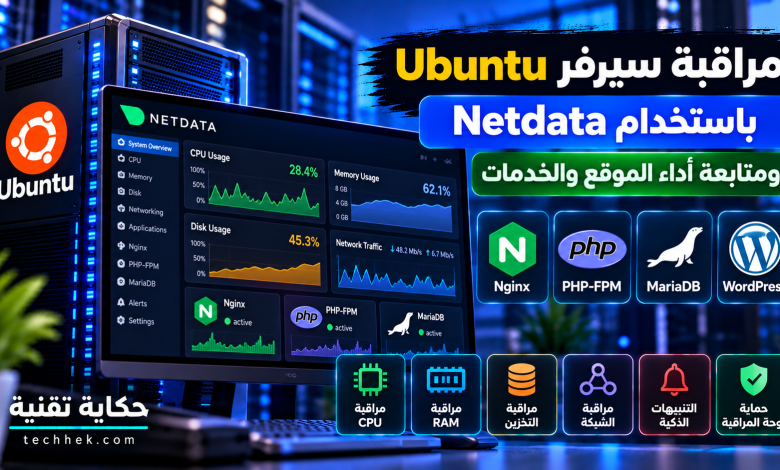
تساعدك مراقبة السيرفر على معرفة استهلاك المعالج والذاكرة ومساحة التخزين، ومتابعة حالة الخدمات المهمة مثل Nginx وPHP-FPM وMariaDB، واكتشاف المؤشرات التي قد تدل على وجود مشكلة.
في هذا الدليل من حكاية تقنية، سنتعلم كيفية مراقبة Ubuntu Server 24.04 LTS باستخدام أوامر Linux وأداة Netdata، وكيفية قراءة الرسوم البيانية ومراجعة السجلات وإعداد التنبيهات الأساسية.
سنستخدم البيئة التي أنشأناها في المقالات السابقة: سيرفر VPS يعمل بنظام Ubuntu، ويستضيف WordPress باستخدام Nginx وPHP-FPM وMariaDB.
تنبيه: لا تنشر لوحة Netdata مباشرة على الإنترنت دون حماية. فقد تكشف معلومات تفصيلية عن موارد السيرفر وخدماته. سنشرح طريقة آمنة نسبيًا للوصول إليها باستخدام SSH Tunnel.
لماذا تحتاج إلى مراقبة سيرفر Ubuntu؟
تشغيل السيرفر لا يعني أن جميع مكوناته تعمل بكفاءة.
قد تكون خدمة Nginx نشطة، بينما تستغرق طلبات PHP وقتًا طويلًا. وقد تعمل قاعدة البيانات، لكن استعلامات معينة تستهلك موارد مرتفعة.
ومن المشكلات التي تساعد المراقبة على اكتشافها:
- ارتفاع استهلاك CPU لفترات طويلة.
- نقص الذاكرة والاعتماد المفرط على Swap.
- امتلاء القرص أو استهلاك Inodes.
- زيادة زمن استجابة الموقع.
- توقف إحدى الخدمات الأساسية.
- ارتفاع حركة الشبكة بصورة غير معتادة.
- أخطاء متكررة في PHP أو قاعدة البيانات.
- ضغط عمليات القراءة والكتابة على التخزين.
تساعدك المراقبة على تحديد توقيت المشكلة ومكانها المحتمل، لكنها لا تحدد السبب الجذري دائمًا دون تحليل إضافي.
1. الفرق بين مراقبة السيرفر ومراقبة الموقع
هناك فرق مهم بين مراقبة موارد VPS والتأكد من أن الموقع متاح للزوار.
مراقبة السيرفر: تشمل CPU وRAM والتخزين والشبكة والعمليات والخدمات.
مراقبة الموقع: تشمل إمكانية الوصول إلى الدومين، ورمز استجابة HTTP، وزمن تحميل الصفحات، وصلاحية شهادة HTTPS.
قد يكون السيرفر يعمل بينما يعرض WordPress خطأ 500. وقد يكون الموقع متاحًا رغم ارتفاع استهلاك المعالج.
لذلك يُفضل الجمع بين مراقبة الموارد وفحص الموقع من خارج السيرفر.
2. فحص حالة السيرفر باستخدام أوامر Linux
قبل تثبيت أي أداة، يمكنك جمع معلومات مفيدة من الأدوات المتوفرة في Ubuntu.
اتصل بالسيرفر عبر SSH:
ssh adminuser@SERVER_IPاستبدل اسم المستخدم وعنوان السيرفر بالقيم الصحيحة.
معرفة مدة تشغيل السيرفر
uptimeيعرض الأمر مدة التشغيل ومتوسط الحمل خلال فترات مختلفة.
مراقبة العمليات
topيعرض استهلاك المعالج والذاكرة والعمليات النشطة.
للخروج، اضغط على q.
فحص الذاكرة
free -hانتبه إلى خانة available، فهي غالبًا أكثر فائدة من النظر إلى خانة free وحدها عند تقدير الذاكرة المتاحة للتطبيقات.
فحص التخزين
df -hفحص Inodes
df -iقد يفشل إنشاء ملفات جديدة إذا نفدت Inodes، حتى لو كانت هناك مساحة تخزين بالغيغابايت.
فحص استخدام Swap
swapon --showوجود Swap لا يعني وجود مشكلة بالضرورة، لكن الاستخدام الكثيف المستمر قد يشير إلى ضغط على الذاكرة.
3. تثبيت أدوات مراقبة إضافية على Ubuntu
يمكن تثبيت أدوات مفيدة مثل htop وsysstat وiotop:
sudo apt update
sudo apt install htop sysstat iotop
استخدام htop
htopتوفر الأداة عرضًا تفاعليًا للعمليات والذاكرة واستهلاك CPU.
استخدام vmstat
vmstat 1 5يعرض خمس عينات بفاصل ثانية واحدة.
يمكن استخدامه لمراجعة نشاط المعالج والذاكرة وبعض مؤشرات عمليات الإدخال والإخراج.
استخدام iostat
iostat -xz 1 5يساعد على متابعة نشاط أجهزة التخزين ومؤشرات التأخير.
استخدام iotop
sudo iotopقد تساعد الأداة في تحديد العمليات التي تنفذ عمليات قراءة وكتابة مرتفعة، بحسب دعم النواة والصلاحيات المتاحة.
لا تعتمد على مؤشر واحد للحكم على وجود مشكلة في التخزين؛ راجع زمن الاستجابة ومعدل العمليات وسلوك التطبيق معًا.
4. ما هي أداة Netdata؟
Netdata منصة لمراقبة الأنظمة والتطبيقات، توفر رسومًا بيانية ومقاييس لحظية وتنبيهات تساعد على متابعة حالة السيرفر.
تستطيع أداة Netdata Agent جمع مجموعة كبيرة من المقاييس من نظام التشغيل، كما يمكنها مراقبة خدمات وتطبيقات إضافية باستخدام أدوات جمع البيانات المناسبة.
ماذا يمكن أن تراقب باستخدام Netdata؟
من الأمثلة:
- استهلاك المعالج.
- استخدام RAM وSwap.
- عمليات التخزين.
- حركة الشبكة.
- عدد العمليات.
- حالة بعض خدمات النظام.
- مقاييس Nginx.
- مقاييس PHP-FPM.
- مقاييس MariaDB.
- التنبيهات المرتبطة بالمقاييس.
تختلف المقاييس المتاحة بحسب إصدار Netdata وإعدادات النظام والتكاملات المفعلة.
5. تثبيت Netdata على Ubuntu Server
يوصي توثيق Netdata الرسمي باستخدام سكربت التثبيت kickstart.sh، الذي يحدد طريقة التثبيت المناسبة للنظام.
قبل التنفيذ: اقرأ تعليمات التثبيت الرسمية وراجع السكربت، لأن تشغيل سكربت تم تنزيله من الإنترنت بصلاحيات إدارية يتطلب الثقة بالمصدر وفهم ما سيغيره في النظام.
تنزيل سكربت التثبيت
curl -fL https://get.netdata.cloud/kickstart.sh \
  -o /tmp/netdata-kickstart.sh
إذا لم يكن curl مثبتًا:
sudo apt install curlمراجعة السكربت
يمكنك فتح الملف قبل تشغيله:
less /tmp/netdata-kickstart.shوللتحقق من سلامته، اتبع طريقة التحقق المنشورة في توثيق Netdata الرسمي وقت التثبيت، بدل الاعتماد على قيمة تحقق قديمة.
بدء التثبيت
sh /tmp/netdata-kickstart.sh --release-channel stableاخترنا قناة stable لتجنب استخدام الإصدارات التجريبية أو الليلية في هذا المثال.
قد يطلب المثبّت تأكيد بعض الخيارات، مثل التحديثات التلقائية والاتصال بخدمة Netdata Cloud.
اقرأ الخيارات بعناية، ولا تفترض أن ربط السيرفر بالخدمة السحابية مطلوب لتشغيل المراقبة المحلية.
ماذا يفعل المثبّت؟
بحسب توثيق Netdata، يحاول المثبّت استخدام الحزم الأصلية المدعومة، مع وجود طرق بديلة للتثبيت عند الحاجة.
وقد يضيف آلية لتحديث Netdata تلقائيًا وفق الخيارات المحددة.
لذلك راجع إعدادات التحديث بعد التثبيت.
6. التأكد من نجاح تثبيت Netdata
بعد انتهاء التثبيت، افحص حالة الخدمة:
systemctl is-active netdataإذا ظهرت:
active
فهذا يعني أن خدمة Netdata تعمل.
يمكن مراجعة التفاصيل باستخدام:
sudo systemctl status netdataالتحقق من الاستجابة المحلية
جرّب:
curl -I http://127.0.0.1:19999/قد تختلف الاستجابة بحسب إصدار Netdata وإعدادات الحماية والواجهة.
التحقق من المنفذ
sudo ss -ltnp | grep 19999تحذير مهم: قد يستمع Netdata افتراضيًا على واجهات شبكة تسمح بالوصول الخارجي. لذلك يجب تقييد الوصول قبل استخدام اللوحة على سيرفر متصل بالإنترنت.
7. حماية لوحة Netdata من الوصول العام
تستخدم واجهة Netdata المحلية المنفذ 19999 في الإعداد المعتاد.
إذا كان السيرفر يمتلك عنوان IP عامًا، فقد يؤدي ترك المنفذ متاحًا إلى كشف معلومات المراقبة لأي شخص يستطيع الوصول إليه.
الخطوة الأولى: عدم فتح المنفذ في UFW
لا تضف قاعدة تسمح للعامة بالوصول إلى 19999.
يمكن مراجعة قواعد الجدار الناري:
sudo ufw status verboseإذا كانت هناك قاعدة سابقة تسمح بالوصول العام إلى المنفذ، فراجعها وأزلها بصورة آمنة.
مهم: لا تعتمد على UFW وحده؛ اضبط أيضًا واجهة الاستماع داخل Netdata.
الخطوة الثانية: ضبط الوصول المحلي فقط
راجع توثيق Netdata الخاص بحماية Agent، ثم افتح إعدادات Netdata باستخدام أداة edit-config المرفقة بالتثبيت إن كانت متاحة.
قد يختلف مسار الأداة بحسب طريقة التثبيت.
داخل قسم [web] في ملف netdata.conf، يمكن استخدام إعداد من هذا النوع:
[web]
    bind to = 127.0.0.1
    allow connections from = localhost
يهدف هذا الإعداد إلى تقييد الوصول إلى الواجهة المحلية.
تحقق من توافقه مع إصدار Netdata المثبت، ومن عدم وجود إعدادات أخرى تتجاوزه.
بعد تعديل الإعدادات، أعد تشغيل الخدمة:
sudo systemctl restart netdataثم تحقق من عنوان الاستماع:
sudo ss -ltnp | grep 19999ينبغي أن ترى الاستماع على 127.0.0.1:19999 فقط في هذا المثال.
إذا كنت تستخدم IPv6 أو Netdata Cloud أو خادمًا وسيطًا، فقد تحتاج إلى إعداد مختلف.
8. فتح لوحة Netdata باستخدام SSH Tunnel
بعد تقييد Netdata بالواجهة المحلية، لن تتمكن من فتحه مباشرة باستخدام عنوان IP العام.
وهذا مقصود.
يمكنك إنشاء نفق SSH مشفّر من جهازك إلى السيرفر.
على جهازك الشخصي، نفذ:
ssh -L 19999:127.0.0.1:19999 adminuser@SERVER_IPاترك جلسة SSH مفتوحة.
ثم افتح المتصفح على جهازك:
http://127.0.0.1:19999
بهذه الطريقة، تنتقل حركة الاتصال إلى Netdata عبر نفق SSH.
ماذا لو كان المنفذ 19999 مستخدمًا على جهازك؟
يمكن اختيار منفذ محلي مختلف، مثل:
ssh -L 29999:127.0.0.1:19999 adminuser@SERVER_IPثم افتح:
http://127.0.0.1:29999
هل SSH Tunnel بديل عن جميع إجراءات الأمان؟
لا.
يجب الاستمرار في تأمين SSH وتحديث النظام وضبط الصلاحيات ومراقبة الوصول.
لكنه طريقة مناسبة للوصول الإداري دون نشر لوحة المراقبة مباشرة على الإنترنت.
9. فهم لوحة مراقبة Netdata
بعد فتح لوحة Netdata، ستجد مجموعة من الرسوم البيانية والمؤشرات.
قد تختلف أسماء الأقسام وترتيبها بحسب الإصدار وطريقة العرض.
CPU
يعرض استخدام المعالج عبر الزمن.
إذا ارتفع الاستهلاك باستمرار، فقد يكون السبب عمليات PHP أو قاعدة البيانات أو مهام الخلفية أو نشاطًا آخر.
RAM
يعرض استخدام الذاكرة.
لا تفسّر استخدام Linux للذاكرة المؤقتة على أنه نقص في RAM تلقائيًا.
Disk
يساعد على متابعة نشاط القراءة والكتابة ومؤشرات أداء التخزين.
Network
يعرض حركة البيانات الداخلة والخارجة.
Processes
يساعد على مراقبة عدد العمليات وبعض مؤشرات تشغيلها.
Alerts
يعرض التنبيهات المرتبطة بالمقاييس التي يراقبها Netdata.
10. كيف تعرف أن استهلاك CPU مرتفع بصورة غير طبيعية؟
ليس كل ارتفاع في CPU مشكلة.
قد يرتفع الاستهلاك عند تحديث WordPress أو ضغط الملفات أو تشغيل نسخة احتياطية.
المهم هو فهم مدة الارتفاع وتأثيره في الموقع.
مثال عملي
إذا ارتفع CPU بالتزامن مع بطء صفحات WordPress، افحص العمليات:
topثم راجع حالة PHP-FPM:
systemctl is-active php8.3-fpmوافحص السجلات:
sudo journalctl -u php8.3-fpm --since "30 minutes ago"إذا كانت عمليات PHP تستهلك موارد مرتفعة، فقد تحتاج إلى مراجعة الإضافات والاستعلامات وإعدادات PHP-FPM.
لا ترفع حدود PHP-FPM بصورة عشوائية؛ فقد يؤدي ذلك إلى زيادة استهلاك الذاكرة.
11. كيف تكتشف نقص RAM؟
راقب الذاكرة المتاحة واستخدام Swap وأي عمليات يوقفها النظام بسبب نقص الذاكرة.
يمكنك تنفيذ:
free -hثم:
sudo journalctl -k --since "1 hour ago"ابحث عن رسائل تشير إلى Out of Memory أو OOM Killer.
ماذا يعني OOM Killer؟
عندما يواجه Linux ضغطًا شديدًا على الذاكرة، قد يوقف بعض العمليات لمحاولة الحفاظ على عمل النظام.
إذا حدث ذلك مع PHP-FPM أو MariaDB، فقد تظهر أخطاء في الموقع.
كيف تعالج المشكلة؟
ابدأ بتحديد العمليات المستهلكة للذاكرة.
ثم راجع إعدادات PHP-FPM وMariaDB وRedis، وعدد المواقع الموجودة على السيرفر.
إذا استمر نقص الذاكرة رغم ضبط الخدمات، فقد تحتاج إلى زيادة RAM.
12. مراقبة مساحة التخزين قبل امتلائها
امتلاء القرص قد يؤدي إلى فشل تسجيل البيانات أو تحديث WordPress أو إنشاء النسخ الاحتياطية.
افحص المساحة:
df -hوافحص Inodes:
df -iاكتشاف المجلدات الكبيرة
يمكنك استخدام:
sudo du -xhd1 /varيساعد الأمر على معرفة أحجام المجلدات المباشرة داخل /var على نظام الملفات نفسه.
ما المجلدات التي تستحق المراجعة؟
من الأمثلة:
- سجلات النظام.
- سجلات Nginx.
- النسخ الاحتياطية المحلية.
- ملفات الوسائط.
- ملفات التخزين المؤقت.
- قواعد البيانات.
تحذير: لا تحذف ملفات MariaDB أو سجلات النظام أو النسخ الاحتياطية عشوائيًا لتوفير مساحة. حدد مصدر الاستهلاك أولًا واتبع آلية تنظيف آمنة.
13. مراقبة خدمة Nginx
Nginx مسؤول عن استقبال طلبات HTTP وHTTPS وتقديم المحتوى.
تحقق من حالته:
systemctl is-active nginxفحص إعداداته
sudo nginx -tمراجعة الأخطاء
sudo tail -n 50 /var/log/nginx/error.logهل يستطيع Netdata مراقبة Nginx؟
نعم، يمكن تفعيل تكامل Nginx في Netdata عند توفير مصدر المقاييس المناسب وإعداد جامع البيانات.
قد يتطلب ذلك إعداد صفحة حالة مثل stub_status أو استخدام تكامل متوافق بحسب إصدار Nginx وNetdata.
لا تفتح صفحة الحالة للعامة؛ اجعلها متاحة محليًا أو عبر شبكة إدارة موثوقة فقط.
14. مراقبة PHP-FPM
PHP-FPM ينفذ طلبات WordPress الديناميكية.
إذا استغرقت الطلبات وقتًا طويلًا أو وصلت العمليات إلى الحد الأقصى، فقد يتباطأ الموقع.
فحص الخدمة
systemctl is-active php8.3-fpmمراجعة السجلات
sudo journalctl -u php8.3-fpm --since "1 hour ago"ما المقاييس المهمة؟
من المؤشرات المفيدة:
- عدد العمليات النشطة.
- عدد العمليات الخاملة.
- طول قائمة انتظار الطلبات.
- عدد مرات بلوغ الحد الأقصى للعمليات.
- زمن تنفيذ الطلبات.
يمكن لـ Netdata جمع مقاييس PHP-FPM عند تفعيل صفحة الحالة الخاصة بـ PHP-FPM وربطها بجامع البيانات المناسب.
مهم: يجب ألا تكون صفحة حالة PHP-FPM متاحة للعامة؛ فقد تكشف معلومات عن تشغيل التطبيق.
15. مراقبة MariaDB
قد تكون قاعدة البيانات سببًا في بطء WordPress حتى عندما تكون موارد CPU وRAM مقبولة.
تحقق من الخدمة:
systemctl is-active mariadbثم راجع السجلات:
sudo journalctl -u mariadb --since "1 hour ago"ما الذي يجب مراقبته؟
- عدد الاتصالات.
- الاستعلامات البطيئة.
- عمليات القراءة والكتابة.
- استخدام الذاكرة.
- نشاط InnoDB.
- أخطاء الاتصال.
هل يمكن ربط MariaDB بـ Netdata؟
نعم، توجد تكاملات لجمع مقاييس قواعد البيانات.
لكن إعدادها قد يحتاج إلى مستخدم مراقبة بصلاحيات محدودة.
لا تستخدم حساب Root الإداري لقاعدة البيانات في أدوات المراقبة إلا عند وجود سبب تقني واضح.
ولا تضع كلمات المرور داخل ملفات يمكن للمستخدمين الآخرين قراءتها.
16. إعداد التنبيهات في Netdata
تساعد التنبيهات على اكتشاف بعض المشكلات دون الحاجة إلى مراقبة الرسوم البيانية طوال الوقت.
يوفر Netdata نظامًا لتقييم شروط التنبيه، ويمكن ربطه بقنوات إشعار بحسب طريقة النشر والإعدادات المتاحة.
أمثلة على تنبيهات مفيدة
- انخفاض مساحة التخزين المتاحة.
- ارتفاع استخدام RAM بصورة مستمرة.
- ضغط CPU لفترة طويلة.
- ارتفاع تأخير عمليات التخزين.
- مشكلات في بعض الخدمات المراقبة.
- تغيّرات غير معتادة في مقاييس التطبيق.
هل جميع التنبيهات مفعّلة تلقائيًا؟
لا تفترض ذلك.
تختلف التنبيهات الجاهزة والتكاملات وقنوات الإشعار بحسب إصدار Netdata وإعداداته.
افتح قسم التنبيهات وراجع القواعد الموجودة فعلًا.
كيف تختار حدود التنبيه؟
لا تعتمد على نسبة واحدة لجميع السيرفرات.
مثلًا، ارتفاع CPU إلى 90% لبضع ثوانٍ أثناء مهمة مجدولة يختلف عن استمراره لمدة طويلة بالتزامن مع تدهور زمن الاستجابة.
الأفضل استخدام حدود تستند إلى سلوك السيرفر الطبيعي ومدة استمرار المشكلة.
17. إرسال التنبيهات إلى البريد الإلكتروني
يمكن إعداد قنوات إشعار في Netdata وفق الأدوات والإمكانات المتاحة في الإصدار المستخدم.
وقد تتطلب الإشعارات البريدية إعداد وسيلة إرسال بريد موثوقة، بالإضافة إلى تحديد المستلمين.
ما الذي يجب اختباره؟
بعد ضبط قناة الإشعار:
- تحقق من إعدادات المستلم.
- اختبر إرسال إشعار وفق الطريقة التي يوصي بها الإصدار المثبت.
- تأكد من وصول الرسالة.
- تحقق من عدم تصنيفها بريدًا مزعجًا.
- راجع سياسة تكرار التنبيهات.
مهم: ظهور تنبيه داخل لوحة Netdata لا يعني بالضرورة وصول إشعار إلى البريد الإلكتروني.
18. الفرق بين Netdata وUptime Monitoring
Netdata ممتاز لمتابعة مقاييس النظام والتطبيقات، لكنه ليس بديلًا كاملًا عن مراقبة الموقع من خارج السيرفر.
إذا توقف السيرفر بالكامل أو انقطع اتصاله بالشبكة، فقد يتوقف Agent نفسه عن إرسال البيانات.
لهذا من المفيد استخدام خدمة مراقبة خارجية تختبر الوصول إلى الموقع بصورة دورية.
ماذا تفحص المراقبة الخارجية؟
يمكنها التحقق من:
- استجابة الدومين.
- حالة HTTP.
- زمن الاستجابة.
- توفر HTTPS.
- بعض الأخطاء الظاهرة للمستخدم.
لكن يجب الانتباه إلى أن استجابة HTTP 200 لا تضمن سلامة جميع وظائف WordPress.
قد تحتاج المواقع المهمة إلى اختبارات أكثر تقدمًا.
19. اكتشاف مشكلة بطء WordPress خطوة بخطوة
لنفترض أنك لاحظت أن صفحات الموقع أصبحت بطيئة.
يمكن اتباع هذا التسلسل:
الخطوة الأولى: افحص إمكانية الوصول إلى الموقع.
الخطوة الثانية: راجع استهلاك CPU وRAM في Netdata.
الخطوة الثالثة: تحقق من مساحة التخزين ونشاط القرص.
الخطوة الرابعة: راجع حالة Nginx وPHP-FPM وMariaDB.
الخطوة الخامسة: افحص سجلات الأخطاء في الفترة التي ظهر فيها البطء.
الخطوة السادسة: راجع التغييرات الأخيرة، مثل تحديث إضافة أو تشغيل نسخة احتياطية.
الخطوة السابعة: قارن المؤشرات قبل المشكلة وبعدها.
مثال على التشخيص
إذا كان CPU منخفضًا، لكن الطلبات الديناميكية بطيئة، فقد تكون المشكلة في انتظار قاعدة البيانات أو خدمة خارجية.
وإذا كانت الذاكرة منخفضة مع ظهور رسائل OOM، فقد يكون السبب ضغط الذاكرة.
أما إذا كانت موارد السيرفر طبيعية والموقع بطيئًا لدى بعض الزوار فقط، فقد تحتاج إلى فحص الشبكة وCDN والواجهة الأمامية.
20. إنشاء خطة مراقبة دورية للسيرفر
من الأفضل تحويل المراقبة إلى عملية منتظمة بدل استخدامها فقط عند حدوث الأعطال.
يوميًا
راجع التنبيهات الحرجة وتوفر الموقع وحالة النسخ الاحتياطية.
أسبوعيًا
راجع اتجاهات CPU وRAM والتخزين وأخطاء الخدمات.
شهريًا
راجع نمو البيانات، واستهلاك الموارد، والتحديثات الأمنية، وإعدادات التنبيهات.
هذه فترات مقترحة يمكن تعديلها بحسب أهمية الموقع وعدد الزوار.
21. أخطاء شائعة عند مراقبة سيرفر Ubuntu
نشر لوحة Netdata للعامة
قد يكشف معلومات حساسة عن بنية السيرفر.
مراقبة CPU فقط
قد تكون المشكلة في الذاكرة أو التخزين أو قاعدة البيانات.
تجاهل السجلات
الرسوم البيانية مفيدة، لكن السجلات قد تكشف رسائل أخطاء مباشرة.
وضع حدود تنبيه منخفضة جدًا
قد يؤدي إلى كثرة الإشعارات غير المهمة.
عدم اختبار قنوات التنبيه
قد تتوقف الخدمة دون وصول أي إشعار.
افتراض أن الخدمة النشطة تعمل بصورة سليمة
قد تكون الخدمة active لكنها لا تقدم استجابة صحيحة للتطبيق.
عدم مراقبة الموقع من الخارج
قد لا تكتشف بعض حالات الانقطاع الكامل إذا اعتمدت على Agent داخل السيرفر فقط.
تثبيت أدوات مراقبة كثيرة دون حاجة
قد يزيد استهلاك الموارد ويصعّب تفسير البيانات.
الأسئلة الشائعة حول مراقبة سيرفر Ubuntu
هل Netdata مجانية؟
تتوفر مكونات مفتوحة المصدر من Netdata، لكن ميزات الخدمات السحابية والخطط التجارية قد تختلف. راجع شروط الخدمة الحالية قبل الاعتماد على أي ميزة مدفوعة أو سحابية.
هل Netdata تعمل على Ubuntu 24.04؟
يدعم Netdata التثبيت على توزيعات Linux الرئيسية، ويحدد المثبّت الرسمي الطريقة المناسبة للنظام. تحقق من سياسة الدعم الرسمية للإصدار المستخدم.
هل Netdata تستهلك موارد السيرفر؟
نعم، مثل أي أداة مراقبة، لكنها مصممة لجمع المقاييس بكفاءة. يعتمد الاستهلاك الفعلي على عدد المقاييس والتكاملات وإعدادات الاحتفاظ بالبيانات.
هل أحتاج إلى فتح المنفذ 19999؟
لا، ليس إذا كنت تستخدم SSH Tunnel للوصول إلى الواجهة المحلية.
هل يمكن مراقبة عدة سيرفرات؟
نعم، يدعم نظام Netdata سيناريوهات مراقبة متعددة العقد، مع اختلاف الإعداد بحسب طريقة النشر.
هل يمكن مراقبة WordPress مباشرة؟
يمكن مراقبة الخدمات والموارد التي يعتمد عليها WordPress، وقد تحتاج إلى أدوات إضافية لتحليل استعلامات WordPress والإضافات نفسها.
هل Netdata تغني عن htop؟
لا بالكامل. Netdata مناسبة للرسوم البيانية والاتجاهات والتنبيهات، بينما تفيد أدوات مثل htop في الفحص التفاعلي المباشر.
هل يمكن معرفة سبب توقف MariaDB؟
قد تساعدك سجلات MariaDB ومقاييس الذاكرة والتخزين في تحديد السبب، لكن التشخيص النهائي يعتمد على تفاصيل العطل.
هل يمكن إرسال التنبيهات إلى الهاتف؟
قد يكون ذلك ممكنًا باستخدام تكاملات الإشعارات أو الخدمات المرتبطة، بحسب الإعدادات المتاحة.
هل أحتاج إلى Netdata إذا كان مزود VPS يعرض استهلاك الموارد؟
قد توفر لوحة مزود الاستضافة مؤشرات أساسية، بينما تمنحك Netdata تفاصيل إضافية عن العمليات والخدمات. يعتمد القرار على مستوى المراقبة الذي تحتاجه.
الخلاصة
تساعد مراقبة سيرفر Ubuntu على اكتشاف مشكلات الأداء وفهم استهلاك الموارد قبل اتخاذ قرارات مثل ترقية VPS أو تعديل إعدادات PHP-FPM وMariaDB.
تعلمنا في هذا الدليل استخدام أوامر Linux مثل top وfree وdf وiostat، ثم تعرفنا على Netdata وكيفية تثبيتها والوصول إلى لوحتها بصورة أكثر أمانًا باستخدام SSH Tunnel.
كما استعرضنا مراقبة Nginx وPHP-FPM وMariaDB، وشرحنا أهمية التنبيهات ومراجعة السجلات والمراقبة الخارجية للموقع.
تذكر أن المراقبة لا تمنع جميع الأعطال، لكنها تمنحك معلومات تساعد على اكتشافها وتشخيصها والاستجابة لها بسرعة أكبر.
وإذا كنت تتابع سلسلة إدارة السيرفرات على حكاية تقنية، فننصحك بقراءة الأدلة السابقة:
- ما هو VPS؟ دليل شامل لفهم السيرفرات الافتراضية.
- كيفية إعداد سيرفر Ubuntu وتأمينه باستخدام SSH وUFW.
- كيفية تثبيت Nginx على Ubuntu وربط الدومين وتفعيل SSL مجانًا.
- كيفية تثبيت WordPress على Ubuntu باستخدام Nginx وPHP وMariaDB.
- كيفية تسريع WordPress على VPS باستخدام Nginx وPHP-FPM وRedis.
- كيفية عمل نسخ احتياطية تلقائية لموقع WordPress على VPS واستعادتها.
هذا المقال بالتعاون مع فريق حكاية هوست
المصادر الرسمية